
Jak łatwo zintegrować Stripe z WooCommerce bez kodowania


- Wprowadzenie: integracja Stripe z WooCommerce bez programisty
- Dlaczego Stripe i WooCommerce to idealne połączenie?
- Co przygotować przed integracją Stripe z WooCommerce?
- Jak krok po kroku zintegrować Stripe z WooCommerce?
- Konfiguracja lokalnych metod płatności: BLIK, Przelewy24 i portfele cyfrowe
- Testowanie integracji Stripe z WooCommerce
- Przełączenie Stripe na tryb produkcyjny (Live)
- Najczęstsze błędy przy integracji Stripe z WooCommerce
- Optymalizacja płatności Stripe w WooCommerce
- Bezpieczeństwo i zgodność z przepisami w płatnościach Stripe
- Podsumowanie: samodzielna integracja Stripe z WooCommerce
Wprowadzenie: integracja Stripe z WooCommerce bez programisty
Zastanawiasz się, jak krok po kroku zintegrować Stripe z WooCommerce bez programisty i uniknąć typowych błędów? Prowadzisz już swój sklep internetowy, ale brakuje Ci kluczowego elementu – sprawnego systemu płatności online. To naturalny etap rozwoju każdego e-commerce i moment, w którym warto zadbać o wygodę klientów.
Współcześni kupujący oczekują, że zapłacą szybko, bezpiecznie i taką metodą, jaką lubią najbardziej. Jeśli myślisz o sprzedaży globalnej, elastyczności i niezawodności, Stripe jako bramka płatności w WooCommerce jest jednym z najlepszych dostępnych rozwiązań. Nie musisz znać się na kodowaniu, aby samodzielnie uruchomić ten system.
Może wydawać Ci się, że integracja Stripe z WooCommerce to zadanie wymagające wsparcia programisty. W praktyce cały proces możesz zrealizować samodzielnie, krok po kroku, korzystając z gotowych narzędzi. Potrzebujesz jedynie odrobiny uwagi, przygotowania i trzymania się sprawdzonej instrukcji.
W tym przewodniku zobaczysz, jak poprawnie zintegrować Stripe z WooCommerce, jak skonfigurować klucze API, webhooki, lokalne metody płatności (w tym BLIK i Przelewy24), a także jak uniknąć najczęstszych problemów. Dzięki temu Twoi klienci będą mogli płacić komfortowo, a Ty skupisz się na rozwoju biznesu, a nie na technikaliach.
Dlaczego Stripe i WooCommerce to idealne połączenie?
Zalety WooCommerce jako fundamentu sklepu
WooCommerce to jedna z najpopularniejszych platform e-commerce działających na WordPressie. Daje Ci pełną kontrolę nad sklepem, wyglądem, funkcjami i danymi, bez konieczności płacenia abonamentu za każdą nową opcję. To Twoja własna, elastyczna przestrzeń sprzedażowa.
Dzięki WooCommerce możesz skalować swój sklep wraz z rozwojem firmy. Dodajesz nowe produkty, integracje i funkcje wtedy, kiedy ich potrzebujesz. Nie ograniczają Cię limity narzucone przez zamknięte platformy SaaS, a większość zmian zrealizujesz bez udziału programisty.
Ta elastyczność ma szczególne znaczenie, gdy zaczynasz myśleć o profesjonalnym systemie płatności online. Integracja WooCommerce i Stripe pozwala Ci przejść z poziomu prostego sklepu na poziom dojrzałego, skalowalnego e-commerce nastawionego na wzrost.
Dlaczego warto wybrać Stripe jako bramkę płatności?
Stripe to nowoczesny procesor płatności, który mocno ułatwia przyjmowanie płatności online firmom na całym świecie. Wyróżnia go kilka kluczowych cech, ważnych szczególnie w kontekście WooCommerce:
- Globalny zasięg i obsługa wielu walut – Stripe umożliwia przyjmowanie płatności z niemal każdego kraju oraz w dziesiątkach walut. Jeśli planujesz sprzedaż poza Polską, to ogromna przewaga.
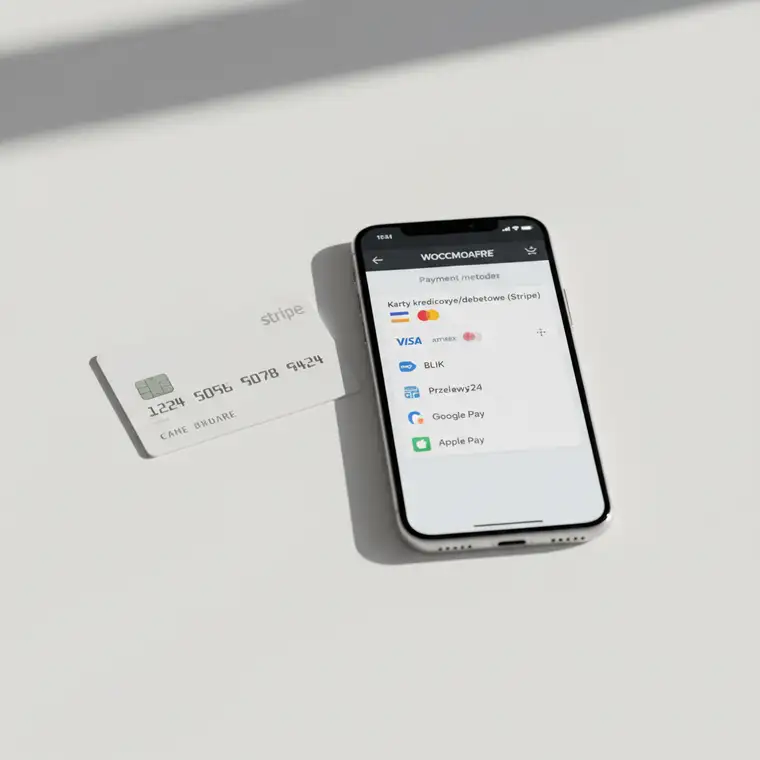
- Wygoda dla klienta – klienci mogą płacić kartami kredytowymi i debetowymi, portfelami cyfrowymi (Apple Pay, Google Pay) oraz lokalnymi metodami, takimi jak BLIK i Przelewy24, co jest kluczowe na polskim rynku.
- Bezpieczeństwo – Stripe spełnia rygorystyczne standardy PCI DSS i dba o bezpieczeństwo danych płatniczych. Ty nie przechowujesz wrażliwych danych kart, więc zmniejszasz własne ryzyko.
- Bogate funkcje dla sprzedawcy – raporty, obsługa subskrypcji, zaawansowane narzędzia antyfraudowe i przejrzyste opłaty (procent + stała kwota, bez ukrytych kosztów).
Połączenie elastycznego WooCommerce z „silnikiem płatniczym” Stripe daje Ci szybki, skalowalny i bezpieczny system. To nie tylko możliwość przyjmowania płatności, ale też budowanie zaufania oraz otwarcie sklepu na klientów z różnych rynków.
Co przygotować przed integracją Stripe z WooCommerce?
Niezbędne elementy startowe
Zanim zaczniesz techniczną część integracji Stripe z WooCommerce, upewnij się, że masz przygotowane podstawowe elementy. Dzięki temu unikniesz problemów w połowie drogi i przyspieszysz całą konfigurację.
-
Działający sklep WooCommerce
Musisz mieć zainstalowanego WordPressa i aktywną wtyczkę WooCommerce. Nie jest konieczne pełne zatowarowanie sklepu, ale dostęp do panelu administratora i podstawowa konfiguracja sklepu są obowiązkowe. Sprawdź, czy możesz wejść do ustawień WooCommerce. -
Aktywne i zweryfikowane konto Stripe
Wejdź na stronę Stripe i załóż konto. W trakcie rejestracji podasz dane firmy, osobowe oraz dane rachunku bankowego, na który będą trafiały środki. Zwróć uwagę, by proces weryfikacji został zakończony – inaczej mogą pojawić się ograniczenia. W panelu Stripe znajdziesz zakładkę z kluczami API, które będą potrzebne podczas integracji. -
Certyfikat SSL (HTTPS)
Stripe wymaga, aby sklep działał na bezpiecznym połączeniu HTTPS. Adres strony powinien zaczynać się odhttps://, a przeglądarka powinna pokazywać kłódkę bezpieczeństwa. Jeśli nie masz SSL, skontaktuj się z hostingiem – większość firm oferuje darmowe certyfikaty (np. Let's Encrypt). Bez SSL Stripe nie będzie poprawnie działać, a klienci mogą zrezygnować z zakupów. -
Wybór odpowiedniej wtyczki Stripe dla WooCommerce
Do integracji wybierz oficjalną wtyczkę „WooCommerce Stripe Gateway” tworzoną i rozwijaną przez zespół WooCommerce. Jest regularnie aktualizowana, wspiera lokalne metody płatności i jest bezpieczna. Unikaj nieoficjalnych, rzadko aktualizowanych rozszerzeń, które mogą powodować błędy lub luki w zabezpieczeniach.
Dzięki temu „przygotowaniu wstępnemu” unikniesz częstych problemów już na starcie. Teraz możesz przejść do praktycznej integracji Stripe z WooCommerce, krok po kroku.
Jak krok po kroku zintegrować Stripe z WooCommerce?
Krok 1: Instalacja i aktywacja wtyczki WooCommerce Stripe Gateway
Pierwszym technicznym etapem jest instalacja oficjalnej wtyczki Stripe dla WooCommerce. Zrobisz to bezpośrednio z poziomu panelu WordPressa.
- Zaloguj się do panelu administratora WordPressa.
- Przejdź do „Wtyczki” > „Dodaj nową” w lewym menu.
- W polu wyszukiwania wpisz: „WooCommerce Stripe Gateway”.
- Odnajdź wtyczkę oznaczoną jako oficjalna od WooCommerce i kliknij „Zainstaluj teraz”.
- Po instalacji kliknij „Aktywuj”, aby włączyć wtyczkę w Twoim sklepie.
Po aktywacji wtyczki Stripe pojawi się jako jedna z metod płatności w ustawieniach WooCommerce. Teraz musisz połączyć ją z kontem Stripe, korzystając z kluczy API.
Krok 2: Konfiguracja kluczy API Stripe w WooCommerce
Teraz połączysz WooCommerce ze swoim kontem Stripe. To „przewód”, którym będą przepływać dane płatności między sklepem a operatorem.
- W panelu WordPress przejdź do „WooCommerce” > „Ustawienia”.
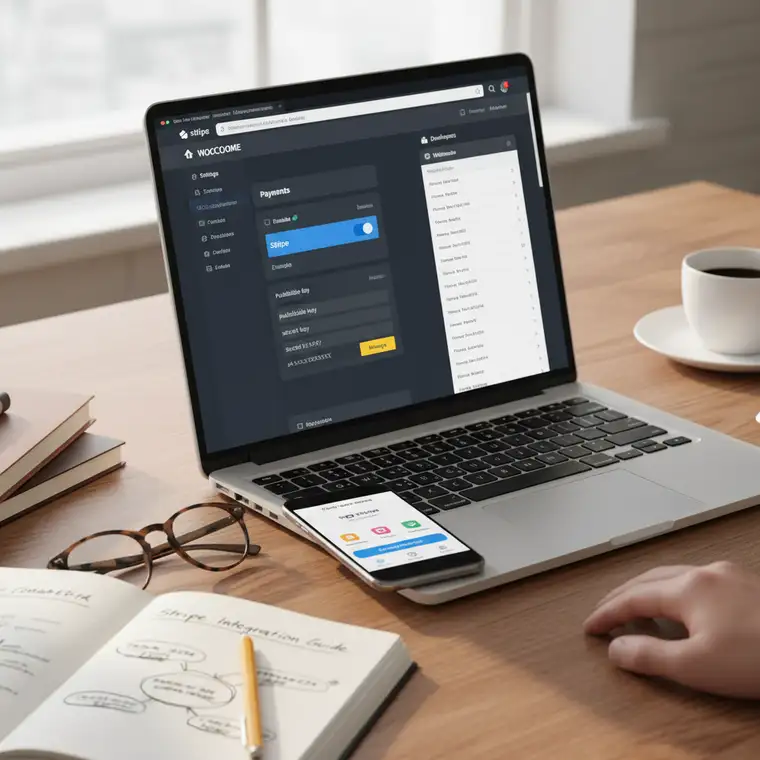
- Kliknij zakładkę „Płatności” i na liście metod znajdź „Stripe”, a następnie wybierz „Zarządzaj” (lub „Skonfiguruj”).
- Upewnij się, że metoda Stripe jest włączona (suwak aktywny).
- Wypełnij podstawowe pola:
- Tytuł – np. „Karty kredytowe/debetowe (Stripe)” lub inny, zrozumiały dla klienta.
- Opis – np. „Zapłać szybko i bezpiecznie kartą, BLIK-iem lub Przelewy24 przez Stripe”.
-
Tryb testowy – na początek pozostaw włączony, aby móc przetestować integrację.
-
W nowej karcie przeglądarki zaloguj się do panelu Stripe.
- Przejdź do „Developers” > „API keys” (lub odpowiednik w języku polskim).
- Skopiuj:
- Publishable key (klucz publikowalny, np.
pk_test_...lubpk_live_...), - Secret key (klucz tajny, np.
sk_test_...lubsk_live_...). - Wklej klucze:
- Publishable key do pola „Klucz publikowalny” w ustawieniach Stripe w WooCommerce,
- Secret key do pola „Klucz tajny”.
Pamiętaj, że klucze testowe (pk_test_, sk_test_) służą tylko do testów, a do przyjmowania prawdziwych płatności potrzebne są klucze produkcyjne (pk_live_, sk_live_). Mieszanie ich to jeden z najczęstszych błędów.
Krok 3: Konfiguracja webhooków Stripe dla WooCommerce
Webhooki to sposób, w jaki Stripe informuje Twój sklep o statusach transakcji. Bez nich zamówienia mogą nie zmieniać statusu na „Opłacone” lub „W trakcie realizacji”, mimo że płatność się udała.
- Wróć do panelu WordPress: „WooCommerce” > „Ustawienia” > „Płatności” > „Stripe” > „Zarządzaj”.
- W sekcji dotyczącej webhooków znajdź adres URL webhooka, wygenerowany przez wtyczkę – zwykle wygląda jak:
https://twojadomena.pl/?wc-api=wc_stripe
Skopiuj ten adres. - W panelu Stripe przejdź do „Developers” > „Webhooks”.
- Kliknij „Add endpoint” (Dodaj punkt końcowy).
- W polu „Endpoint URL” wklej adres URL webhooka skopiowany z WooCommerce.
- Wybierz zdarzenia (events), o których Stripe ma informować sklep. Kluczowe to m.in.:
charge.succeededcharge.refundedcharge.failedpayment_intent.succeededpayment_intent.payment_failedreview.openedreview.closedsource.chargeablesource.canceled
Dla pełnej zgodności możesz skorzystać z opcji „Select all events”.- Zapisz webhook, klikając „Add endpoint”.
- Na liście webhooków w Stripe znajdź nowo dodany punkt i odczytaj „Signing secret” (klucz podpisu, zaczyna się od
whsec_). - Skopiuj ten klucz i wklej w ustawieniach Stripe w WooCommerce w polu „Webhook secret”.
- Zapisz zmiany w WooCommerce.
Dzięki poprawnie ustawionym webhookom WooCommerce będzie automatycznie aktualizował statusy zamówień po każdej płatności, zwrocie czy błędzie.
Konfiguracja lokalnych metod płatności: BLIK, Przelewy24 i portfele cyfrowe
Włączanie popularnych metod płatności dla polskich klientów
Na polskim rynku sama płatność kartą to za mało. Klienci chętnie korzystają z BLIK-a i szybkich przelewów bankowych, więc warto je uruchomić w Stripe dla WooCommerce.
- W panelu WordPress przejdź do „WooCommerce” > „Ustawienia” > „Płatności” > „Stripe” > „Zarządzaj”.
- Odnajdź sekcje związane z metodami płatności, np. „Payment Methods” oraz „Payment Request Buttons”.
- Włącz wybrane metody:
- BLIK – kluczowa metoda w Polsce, coraz częściej wybierana zamiast karty.
- Przelewy24 – szybkie przelewy z większości polskich banków, znane i lubiane przez klientów.
- Apple Pay i Google Pay – wygodne portfele cyfrowe, szczególnie ważne dla użytkowników mobilnych.
-
Inne metody (np. Sofort, Giropay, SEPA Direct Debit), jeśli planujesz sprzedaż na rynkach zagranicznych.
-
Zapisz wprowadzone zmiany w ustawieniach Stripe.
Dzięki lokalnym metodom płatności zwiększysz współczynnik konwersji i zmniejszysz liczbę porzuconych koszyków. Klienci chętniej finalizują zakupy, gdy widzą znane i zaufane sposoby płacenia.
Testowanie integracji Stripe z WooCommerce
Jak bezpiecznie sprawdzić, czy wszystko działa?
Zanim przełączysz Stripe w WooCommerce na tryb produkcyjny, koniecznie przetestuj całą ścieżkę płatności. Dzięki temu unikniesz nieprzyjemnych niespodzianek po uruchomieniu sprzedaży.
- Upewnij się, że w ustawieniach Stripe w WooCommerce masz włączony tryb testowy i wprowadzone klucze testowe (
pk_test_,sk_test_). - Wejdź na stronę swojego sklepu jak zwykły klient.
- Dodaj dowolny produkt do koszyka i przejdź do kasy (checkout).
- Wybierz Stripe jako metodę płatności.
- Wprowadź dane testowej karty Stripe. Przykładowo:
- numer karty:
4242 4242 4242 4242, - dowolna przyszła data ważności,
- dowolny trzycyfrowy kod CVC.
- Dokończ składanie zamówienia, tak jak zwykły klient.
- W panelu WordPress sprawdź „WooCommerce” > „Zamówienia” – status zamówienia powinien zmienić się na „W trakcie realizacji” lub „Zakończone”, w zależności od ustawień.
- Zaloguj się do Stripe (w trybie testowym) i sprawdź, czy transakcja jest widoczna na liście płatności.
Jeżeli wszystko działa poprawnie, możesz powtórzyć testy z innymi scenariuszami (np. płatność odrzucona, zwrot). To pozwoli upewnić się, że integracja Stripe z WooCommerce działa stabilnie przed startem w trybie produkcyjnym.
Przełączenie Stripe na tryb produkcyjny (Live)
Jak zacząć przyjmować prawdziwe płatności?
Gdy zakończysz testowanie i wszystko wygląda poprawnie, czas uruchomić prawdziwe płatności w Twoim sklepie WooCommerce.
- W panelu WordPress przejdź do „WooCommerce” > „Ustawienia” > „Płatności” > „Stripe”.
- Wyłącz tryb testowy, odznaczając odpowiednie pole.
- W polach z kluczami API zamień klucze testowe na klucze produkcyjne (
pk_live_...isk_live_...), pobrane z panelu Stripe w sekcji „API keys”. - Zapisz zmiany w ustawieniach.
- Upewnij się, że webhook produkcyjny w Stripe nadal wskazuje na właściwy adres URL i że wpisany jest poprawny „Webhook secret” dla trybu Live.
Od tego momentu każda płatność dokonana przez klientów będzie prawdziwą transakcją, a środki po zaksięgowaniu zaczną trafiać na Twój rachunek bankowy, zgodnie z harmonogramem wypłat Stripe.
Najczęstsze błędy przy integracji Stripe z WooCommerce
Błędny lub brakujący SSL (HTTPS)
Jednym z najczęstszych problemów jest brak certyfikatu SSL lub niewymuszone przekierowanie na HTTPS. Sklep działa wtedy pod http://, a Stripe wymaga bezpiecznego połączenia.
- Skutek: błędy przy płatności, brak możliwości aktywacji niektórych funkcji, brak zaufania klientów.
- Rozwiązanie: zainstaluj certyfikat SSL (najczęściej darmowy), ustaw wymuszenie HTTPS w konfiguracji strony i sprawdź, czy przeglądarka pokazuje kłódkę bezpieczeństwa.
Mieszanie trybu testowego i kluczy Live
Często zdarza się, że w WooCommerce zostaje włączony tryb testowy, ale wpisane są klucze produkcyjne, albo odwrotnie. System działa wtedy nieprzewidywalnie.
- Skutek: testy mogą się nie udawać lub prawdziwe płatności nie będą poprawnie przetwarzane.
- Rozwiązanie: zawsze upewnij się, że:
- dla testów używasz kluczy
pk_test_isk_test_oraz włączonego trybu testowego, - dla prawdziwych płatności masz tryb testowy wyłączony i klucze
pk_live_isk_live_.
Problemy z webhookami Stripe
Nieprawidłowo skonfigurowane webhooki to kolejna częsta przyczyna kłopotów. Płatność przechodzi, ale WooCommerce nie zmienia statusu zamówień.
- Skutek: zamówienia pozostają w statusie „Oczekujące na płatność” lub „Wstrzymane”, mimo że klient zapłacił.
- Rozwiązanie:
- sprawdź, czy adres URL webhooka w Stripe dokładnie odpowiada temu wygenerowanemu przez wtyczkę WooCommerce,
- upewnij się, że skopiowałeś poprawny „Signing secret” do ustawień Stripe w WooCommerce,
- zweryfikuj, czy włączone są odpowiednie zdarzenia (
payment_intent.succeeded,charge.succeededitp.).
Brak testów przed uruchomieniem produkcyjnym
Pomijanie etapu testowania to błąd, który mści się dopiero wtedy, gdy klienci napotkają problemy podczas płatności.
- Skutek: utrata zaufania, porzucone koszyki, reklamacje.
- Rozwiązanie: zawsze wykonaj serię testów w trybie testowym Stripe, przechodząc przez pełny proces zakupowy i sprawdzając statusy zamówień oraz wpisy w panelu Stripe.
Ignorowanie lokalnych metod płatności
Włączenie tylko płatności kartą przy sprzedaży w Polsce oznacza, że nie wykorzystujesz pełnego potencjału rynku.
- Skutek: niższa konwersja, większa liczba porzuconych koszyków, gorsze doświadczenie klientów.
- Rozwiązanie: w ustawieniach Stripe w WooCommerce aktywuj BLIK, Przelewy24, Apple Pay, Google Pay i inne metody adekwatne do Twoich rynków.
Brak aktualizacji WordPressa, WooCommerce i wtyczek
Zaniedbanie aktualizacji może prowadzić do problemów z bezpieczeństwem i kompatybilnością, a także do błędów integracji Stripe z WooCommerce.
- Skutek: luki bezpieczeństwa, niekompatybilność wtyczek, błędy w działaniu płatności.
- Rozwiązanie: regularnie aktualizuj WordPressa, WooCommerce i wtyczkę Stripe Gateway, pamiętając o tworzeniu kopii zapasowej przed większymi aktualizacjami.
Optymalizacja płatności Stripe w WooCommerce
Personalizacja strony płatności
Po podstawowej konfiguracji warto zadbać o spójny wizualnie proces płatności. W ustawieniach wtyczki Stripe w WooCommerce często znajdziesz opcje dopasowania wyglądu:
- kolorów przycisków,
- tła formularza płatności,
- komunikatów wyświetlanych klientowi.
Dzięki temu proces płatności będzie spójny z identyfikacją wizualną marki, co zwiększa zaufanie i zmniejsza ryzyko przerwania transakcji na ostatnim etapie.
Apple Pay i Google Pay dla klientów mobilnych
Zakupy mobilne stanowią coraz większą część sprzedaży online. Włączenie Apple Pay i Google Pay w Stripe dla WooCommerce przyspiesza płatności jednym kliknięciem lub odciskiem palca.
- Klient nie musi wpisywać danych karty.
- Płatność jest maksymalnie uproszczona, co ogranicza liczbę porzuconych koszyków.
Te metody aktywujesz w panelu Stripe i w odpowiednich sekcjach ustawień wtyczki Stripe w WooCommerce, najczęściej w obszarze „Payment Request Buttons”.
Subskrypcje i płatności cykliczne
Jeśli Twój model biznesowy opiera się na subskrypcjach (np. abonamenty, dostępy cykliczne, pudełka subskrypcyjne), Stripe świetnie współpracuje z wtyczką WooCommerce Subscriptions.
- Możesz automatycznie pobierać opłaty cykliczne.
- Zarządzać planami abonamentowymi bezpośrednio z panelu WooCommerce.
- Oferować klientom wygodne, powtarzalne płatności bez konieczności każdorazowego zatwierdzania transakcji.
Dzięki temu budujesz stabilne, powtarzalne przychody z Twojego sklepu.
Analiza raportów i danych w Stripe
Panel Stripe to nie tylko miejsce do podglądu pojedynczych transakcji. W sekcjach „Reports” i „Analytics” znajdziesz:
- szczegółowe raporty przychodów,
- informacje o opłatach i zwrotach,
- dane dotyczące transakcji zakwestionowanych (chargebacks).
Regularna analiza tych danych pozwoli Ci lepiej rozumieć zachowania klientów i optymalizować strategię sprzedaży oraz politykę płatności.
Zarządzanie zwrotami i chargebacks
Zwroty płatności i obciążenia zwrotne (chargebacks) są naturalnym elementem sprzedaży online. Stripe umożliwia:
- wykonywanie zwrotów bezpośrednio z panelu Stripe lub z poziomu WooCommerce (jeśli wtyczka jest dobrze skonfigurowana),
- zarządzanie sporami i przesyłanie dowodów w przypadku zakwestionowanych transakcji.
Warto przygotować jasną politykę zwrotów, by klienci wiedzieli, czego się spodziewać, a proces był możliwie prosty i przejrzysty.
Radar – ochrona przed oszustwami
Stripe udostępnia narzędzie Radar, które automatycznie analizuje transakcje i blokuje podejrzane operacje.
- Możesz konfigurować własne zasady, np. blokowanie płatności powyżej określonej kwoty bez dodatkowej weryfikacji.
- Radar uczy się na podstawie ogromnej liczby transakcji, skutecznie chroniąc Twój sklep przed oszustwami.
Dzięki temu zmniejszasz liczbę problematycznych zamówień, zwiększając bezpieczeństwo i rentowność swojego e-commerce.
Bezpieczeństwo i zgodność z przepisami w płatnościach Stripe
Zgodność z PCI DSS
PCI DSS to standard bezpieczeństwa danych kart płatniczych, którego wymaga branża płatnicza. Stripe jest certyfikowany jako Level 1 Service Provider, co oznacza najwyższy poziom zgodności z tym standardem.
- Stripe przejmuje odpowiedzialność za przetwarzanie i przechowywanie danych kartowych.
- Ty dbasz o bezpieczeństwo swojego środowiska – aktualny WordPress, bezpieczny hosting, certyfikat SSL i regularne aktualizacje.
Dzięki temu możesz korzystać z zaawansowanej infrastruktury bezpieczeństwa, nie inwestując we własne, skomplikowane systemy.
Ochrona przed oszustwami
Poza narzędziem Radar warto wdrożyć kilka prostych zasad:
- ręcznie weryfikować duże lub nietypowe zamówienia,
- zwracać uwagę na zgodność adresu IP, danych klienta i adresu dostawy,
- utrzymywać przejrzysty kontakt z klientem, by szybko rozwiewać wątpliwości.
Dobre praktyki obsługi klienta i bezpieczeństwa znacznie ograniczają ryzyko sporów i strat finansowych.
Regularne aktualizacje i silne hasła
Dbając o aktualność WordPressa, WooCommerce i wtyczek, zamykasz luki bezpieczeństwa, z których mogliby skorzystać atakujący. To jedna z najprostszych, a jednocześnie najważniejszych czynności.
Warto również:
- używać silnych, unikalnych haseł do panelu WordPress, Stripe i hostingu,
- włączyć autoryzację dwuskładnikową (2FA) wszędzie tam, gdzie to możliwe,
- ograniczyć liczbę kont administracyjnych do niezbędnego minimum.
Zgodność z RODO/GDPR
Jako właściciel sklepu jesteś administratorem danych osobowych swoich klientów. Stripe przetwarza część danych jako niezależny podmiot, ale to Ty odpowiadasz za:
- jasną i aktualną politykę prywatności,
- informowanie klientów, jakie dane przetwarzasz, w jakim celu i komu je przekazujesz (np. do Stripe),
- właściwe zabezpieczenie danych przechowywanych w Twoim sklepie.
Dzięki temu budujesz zaufanie klientów i działasz zgodnie z przepisami ochrony danych osobowych.
Podsumowanie: samodzielna integracja Stripe z WooCommerce
Integracja Stripe z WooCommerce bez programisty jest w pełni możliwa, jeśli krok po kroku przejdziesz przez opisane etapy. Przygotowanie sklepu, instalacja oficjalnej wtyczki, konfiguracja kluczy API, webhooków oraz lokalnych metod płatności to proces, który możesz zrealizować samodzielnie.
Pamiętaj o testowaniu w trybie testowym, zanim przełączysz się na tryb produkcyjny, oraz o unikaniu typowych błędów – szczególnie związanych z SSL, kluczami API i webhookami. Następnie możesz przejść do optymalizacji, aktywując BLIK, Przelewy24, Apple Pay, Google Pay, subskrypcje oraz narzędzia analityczne i antyfraudowe Stripe.
Dzięki poprawnie skonfigurowanej integracji Stripe i WooCommerce zyskujesz wydajny, bezpieczny i elastyczny system płatności, który rośnie razem z Twoim biznesem. Od tego momentu możesz skupić się na rozwijaniu oferty, marketingu i obsłudze klienta, mając pewność, że płatności online działają tak, jak powinny.