Jak rozwiązać problem ze statusem zamówienia w WooCommerce po płatności online

- Co zrobić, gdy WooCommerce nie zmienia statusu zamówienia po płatności online?
- 1. Bramka płatności – serce transakcji i częste źródło problemu
- 2. Wtyczka bramki płatności – most między bramką a WooCommerce
- 3. WooCommerce i WordPress – fundament działania sklepu
- 4. Serwer i infrastruktura – cichy winowajca komunikacji
- 5. Lista kontrolna diagnostyki – krok po kroku
- 6. Jak zapobiegać problemom z WooCommerce w przyszłości?
Co zrobić, gdy WooCommerce nie zmienia statusu zamówienia po płatności online?
Prowadzisz sklep internetowy i znasz to uczucie – klient złożył zamówienie, zapłacił, a Ty zamiast „zrealizowanego” statusu zamówienia nadal widzisz „oczekujące na płatność” albo „wstrzymane”. To nie tylko irytujący błąd techniczny, ale także potencjalna strata zaufania klienta i Twojego czasu.
Taka sytuacja w WooCommerce wcale nie jest rzadka. Wielu przedsiębiorców e‑commerce mierzy się z pytaniem: co zrobić, gdy WooCommerce nie zmienia statusu zamówienia po płatności online i jak szybko zdiagnozować źródło problemu.
Zanim pomyślisz o zmianie systemu sklepu lub nerwowej wymianie wtyczek, warto podejść do tematu metodycznie. Najczęściej winna jest jedna z kilku warstw: bramka płatności, wtyczka, sam WooCommerce lub konfiguracja serwera.
W tym poradniku znajdziesz usystematyzowany przegląd najczęstszych przyczyn i konkretnych kroków naprawczych. Przejdziemy przez wszystkie obszary, które mogą blokować automatyczną zmianę statusu zamówienia, tak abyś mógł szybko przywrócić prawidłowe działanie płatności w swoim sklepie.
Po lekturze będziesz mieć gotową listę kontrolną, dzięki której sprawdzisz konfigurację krok po kroku i ograniczysz ryzyko podobnych problemów w przyszłości.
1. Bramka płatności – serce transakcji i częste źródło problemu
Idealny scenariusz jest prosty: klient klika „zapłać”, bramka płatności akceptuje transakcję, a WooCommerce automatycznie zmienia status zamówienia na „w realizacji” lub „zakończone”. Ty dostajesz powiadomienie, klient maila z potwierdzeniem, a towar czeka na wysyłkę.
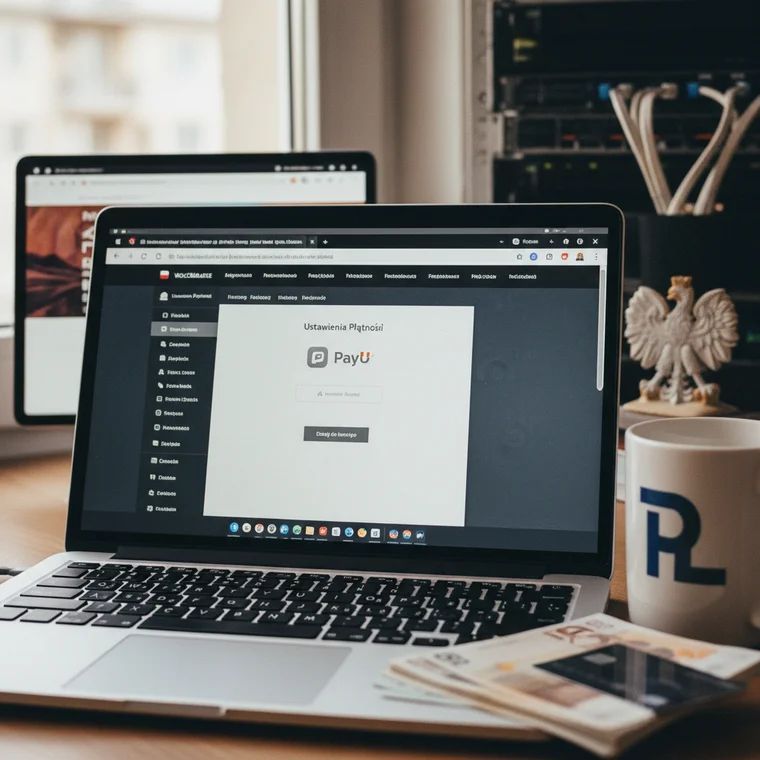
Czasem jednak ta płynna komunikacja zostaje przerwana na etapie przesyłania informacji z bramki płatności do sklepu. W Polsce często używane są systemy PayU, Przelewy24, Tpay i inne – wszystkie bazują na poprawnej wymianie danych z Twoim sklepem. Jeśli coś zawodzi, WooCommerce nie dowiaduje się, że płatność została zrealizowana.
Możliwe przyczyny po stronie bramki płatności
Najczęściej źródłem problemu jest brak lub niepoprawne przesyłanie powiadomień o transakcji:
- Brak lub opóźnione potwierdzenie (IPN/Webhook) – po udanej płatności bramka wysyła do WooCommerce specjalne powiadomienie (IPN lub webhook). Jeśli nie dotrze ono do Twojego sklepu, system nie zaktualizuje statusu zamówienia. Przyczyną mogą być chwilowe błędy komunikacji serwerów albo zła konfiguracja.
- Nieprawidłowa konfiguracja adresu IPN/Webhook – złe lub puste pole z adresem URL powiadomień w panelu bramki płatności skutkuje tym, że potwierdzenie płatności trafia „w pustkę” albo w ogóle nie jest wysyłane.
- Awarie i problemy techniczne dostawcy płatności – choć stosunkowo rzadkie, zdarzają się przestoje, w trakcie których transakcja może przejść, ale powiadomienie nie zostanie poprawnie dostarczone do WooCommerce.
Jak to naprawić po stronie bramki?
Aby zdiagnozować problem z bramką płatności, postępuj według poniższych kroków:
- Sprawdź logi transakcji w panelu bramki
Zaloguj się do panelu dostawcy płatności i odszukaj: - historię transakcji,
- statusy powiadomień IPN/Webhook,
- ewentualne błędy wysyłki.
Sprawdź, czy dla problematycznego zamówienia powiadomienie zostało wysłane i czy trafiło pod właściwy adres URL sklepu.
-
Zweryfikuj konfigurację IPN/Webhook w panelu bramki
Upewnij się, że w panelu bramki masz poprawnie ustawiony adres URL powiadomień.
Najczęściej jest to adres Twojego sklepu wzbogacony o ścieżkę w stylu:
/wc-api/WC_Gateway_NAZWA_BRAMKI/lub podobny – zależnie od użytej wtyczki WooCommerce. -
Skontaktuj się z supportem bramki płatności
Jeśli logi bramki wskazują na problem po stronie dostawcy: - podaj im numer problematycznej transakcji,
- zapytaj o szczegóły dostarczenia powiadomienia,
- poproś o techniczną analizę.
Support bramki ma zwykle możliwość szczegółowego prześledzenia całego procesu komunikacji.
2. Wtyczka bramki płatności – most między bramką a WooCommerce
Nawet jeśli sama bramka płatności działa poprawnie, problem może pojawić się na etapie integracji z WooCommerce. To właśnie wtyczka bramki płatności pełni rolę tłumacza między systemem płatności a Twoim sklepem.
Jeśli wtyczka jest źle skonfigurowana, przestarzała lub wchodzi w konflikt z innymi dodatkami, WooCommerce może nie zinterpretować poprawnie informacji o udanej płatności. W efekcie status zamówienia nie ulega zmianie, mimo że klient zapłacił.
Możliwe przyczyny po stronie wtyczki
Najczęstsze problemy związane z wtyczkami płatności to:
- Przestarzała wersja wtyczki – stary kod może nie współgrać z aktualnym WooCommerce, nowszym WordPressem lub wersją PHP. Aktualizacje często zawierają poprawki błędów i dostosowania do nowych wersji systemu.
- Konflikty z innymi wtyczkami – różne dodatki mogą próbować wykorzystywać te same hooki, filtry albo funkcje. To może powodować błędy w obsłudze płatności czy przekazywaniu statusu zamówienia.
- Błędna konfiguracja wtyczki w WooCommerce – niepoprawne klucze API, ustawiony tryb testowy zamiast produkcyjnego, źle zdefiniowana waluta czy inne parametry mogą uniemożliwić poprawną zmianę statusu zamówienia.
Jak naprawić problemy z wtyczką płatności?
Aby upewnić się, że problem nie leży po stronie wtyczki, wykonaj następujące działania:
- Zaktualizuj wtyczkę do najnowszej wersji
Sprawdź w panelu WordPressa, czy są dostępne aktualizacje: - wtyczki bramki płatności,
- samego WooCommerce.
Zawsze wykonaj kopię zapasową przed aktualizacją, a następnie przetestuj proces zamówienia.
- Przejrzyj konfigurację wtyczki w WooCommerce
Wejdź w:
WooCommerce -> Ustawienia -> Płatności
i sprawdź: - poprawność kluczy API,
- czy wybrany jest tryb produkcyjny, a nie testowy,
-
czy włączona jest odpowiednia metoda płatności.
-
Przetestuj konflikty wtyczek i motywu
Aby wykluczyć konflikt: - przełącz motyw na domyślny (np. Twenty Twenty‑Four),
- wyłącz wszystkie wtyczki poza WooCommerce i wtyczką bramki płatności,
- przeprowadź testową transakcję.
Jeśli status zamówienia zacznie się prawidłowo zmieniać, włączaj kolejne wtyczki po jednej i po każdej wykonaj test. W ten sposób znajdziesz konkretny dodatek powodujący konflikt.
- Sprawdź logi wtyczki płatności
Wiele wtyczek bramek płatności: - zapisuje własne logi w ustawieniach wtyczki,
- lub korzysta z logów WooCommerce w: WooCommerce -> Status -> Logi.
Odszukaj logi związane z daną bramką i konkretnym zamówieniem, aby zobaczyć komunikaty błędów lub ostrzeżenia.
3. WooCommerce i WordPress – fundament działania sklepu
Zdarza się, że problem z brakiem zmiany statusu zamówienia nie leży po stronie bramki czy wtyczki, ale w samym WooCommerce lub WordPressie. Jako fundament Twojego sklepu, oba systemy muszą działać stabilnie, być aktualne i prawidłowo skonfigurowane.
Niewłaściwa wersja WooCommerce, błędnie działający cron, za niski limit pamięci PHP lub błąd w motywie mogą sprawić, że powiadomienie o płatności zostanie odebrane, ale status zamówienia i tak się nie zaktualizuje. To często najbardziej podstępne problemy, bo nie są od razu oczywiste.
Możliwe przyczyny po stronie WooCommerce/WordPress
Warto zwrócić uwagę na kilka kluczowych elementów:
- Przestarzałe wersje WordPressa i WooCommerce – stare wydania mogą zawierać błędy lub być niekompatybilne z aktualnymi integracjami płatności. To prosta, ale częsta przyczyna problemów.
- Problemy z cronem WordPressa – WooCommerce korzysta z mechanizmu cron do wykonywania zadań w tle, w tym do przetwarzania części powiadomień. Jeśli cron nie działa poprawnie, niektóre operacje mogą się w ogóle nie wykonywać.
- Niski limit pamięci PHP – zbyt mało pamięci przydzielonej dla PHP może powodować, że skrypt przerywa działanie w trakcie przetwarzania zamówienia lub powiadomienia o płatności.
- Błędy w motywie – rzadziej, ale zdarza się, że źle napisany motyw wchodzi w konflikt z WooCommerce i wpływa również na logikę zamówień.
Jak naprawić problemy w WooCommerce i WordPressie?
Aby uporządkować fundament sklepu, wykonaj te kroki:
- Zaktualizuj WordPress i WooCommerce
Upewnij się, że: - używasz najnowszej stabilnej wersji WordPressa,
- WooCommerce jest zaktualizowany do aktualnej wersji,
-
wszystkie kluczowe rozszerzenia są kompatybilne z bieżącym wydaniem.
-
Sprawdź stan systemu w WooCommerce
Wejdź w:
WooCommerce -> Status
i przeanalizuj: - wersję PHP,
- limit pamięci,
- status crona,
- ewentualne ostrzeżenia (na żółto) i błędy (na czerwono).
To miejsce często od razu wskazuje newralgiczne obszary konfiguracji.
- Zwiększ limit pamięci PHP
Jeśli w statusie WooCommerce widzisz niski limit, np.64M, rozważ podniesienie go do co najmniej 256M lub 512M.
Możesz to zrobić: - dodając do
wp-config.php:
define( 'WP_MEMORY_LIMIT', '256M' ); - modyfikując
php.inina serwerze, -
prosząc support hostingu o zmianę.
-
Zweryfikuj działanie crona WordPressa
Skorzystaj z wtyczki typu WP Crontrol, aby: - sprawdzić, czy zadania są zaplanowane,
- zobaczyć, czy nie generują błędów,
- zweryfikować, czy nie ma zadań oznaczonych jako spóźnione lub niewykonane.
Jeśli cron nie działa, WooCommerce może nie przetwarzać części zadań, w tym tych związanych z zamówieniami.
4. Serwer i infrastruktura – cichy winowajca komunikacji
Ostatnią, ale równie ważną warstwą jest serwer, na którym działa Twój sklep. Nawet idealnie skonfigurowany WooCommerce i poprawnie działająca bramka płatności nie pomogą, jeśli problem leży w infrastrukturze.
Zapora sieciowa, nieprawidłowy certyfikat SSL, brak kluczowych modułów PHP czy zbyt niskie limity czasu mogą spowodować, że powiadomienia o płatności w ogóle nie dotrą lub zostaną ucięte po drodze. W konsekwencji WooCommerce nie zaktualizuje statusu zamówienia po dokonaniu płatności online.
Możliwe przyczyny po stronie serwera
Najważniejsze elementy, które warto sprawdzić na poziomie hostingu, to:
- Blokada przez firewall (zapora sieciowa) – firewall może blokować ruch przychodzący lub wychodzący, uniemożliwiając komunikację między bramką płatności a Twoim sklepem.
- Problemy z certyfikatem SSL – brak lub nieprawidłowa konfiguracja SSL może uniemożliwić bezpieczne połączenie, wymagane przez systemy płatności.
- Wydajność serwera i limity czasu (timeouty) – przeciążony serwer lub niski limit czasu wykonania skryptu PHP może powodować przerwanie komunikacji w trakcie przetwarzania płatności.
- Brak wymaganych modułów PHP – m.in. brak cURL lub innych rozszerzeń może uniemożliwić połączenie z API bramek płatności.
Jak naprawić problemy serwerowe?
Ponieważ dostęp do konfiguracji serwera bywa ograniczony, najlepiej współpracować z hostingodawcą:
- Skontaktuj się z supportem hostingu
W zgłoszeniu do hostingu opisz: - problem z brakiem zmiany statusu zamówienia po płatności online,
- daty i godziny wystąpienia problemu,
- numery przykładowych zamówień.
Poproś o sprawdzenie: - logów serwera (error.log, access.log), - ewentualnych blokad na firewallu, - limitów czasu wykonywania skryptów.
- Zweryfikuj certyfikat SSL
Upewnij się, że: - certyfikat SSL jest ważny,
- jest poprawnie zainstalowany,
-
wszystkie kluczowe adresy URL (w tym adresy webhooków) korzystają z HTTPS.
-
Sprawdź logi błędów PHP i włącz debugowanie
Włącz tryb debugowania w WordPressie, dodając do plikuwp-config.php:
php
   define( 'WP_DEBUG', true );
   define( 'WP_DEBUG_LOG', true );
   define( 'WP_DEBUG_DISPLAY', false );
   @ini_set( 'display_errors', 0 );
Od tego momentu błędy będą zapisywane w pliku wp-content/debug.log.
Analiza tego pliku pozwala wykryć błędy PHP, które mogą przerywać proces zmiany statusu zamówienia.
5. Lista kontrolna diagnostyki – krok po kroku
Aby uporządkować wszystkie powyższe informacje, warto mieć pod ręką prostą checklistę diagnostyczną. Dzięki niej łatwiej będzie Ci sprawdzić, dlaczego WooCommerce nie zmienia statusu zamówienia po płatności online:
-
Sprawdź logi WooCommerce
Wejdź w: WooCommerce -> Status -> Logi
i wyszukaj wpisy dotyczące konkretnej bramki płatności oraz problematycznych zamówień. -
Przeanalizuj logi w panelu bramki płatności
W panelu PayU, Przelewy24, Tpay lub innego dostawcy: - znajdź historię transakcji,
- sprawdź status wysłanych powiadomień IPN/Webhook,
-
zweryfikuj adresy URL powiadomień.
-
Zweryfikuj status systemu WooCommerce
W WooCommerce -> Status: - sprawdź wersje WordPressa, WooCommerce, PHP,
- zwróć uwagę na ostrzeżenia i błędy,
-
skontroluj limit pamięci i status crona.
-
Przetestuj konflikty wtyczek i motywu
- przełącz motyw na domyślny,
- wyłącz wszystkie wtyczki poza WooCommerce i wtyczką bramki,
- wykonaj testowe zamówienie,
-
włączaj pozostałe wtyczki pojedynczo, testując po każdej.
-
Upewnij się, że wszystko jest aktualne
Sprawdź, czy: - WordPress jest w najnowszej stabilnej wersji,
- WooCommerce jest zaktualizowany,
- wtyczki (w szczególności płatności) są na bieżąco,
-
wersja PHP na serwerze jest wspierana przez WooCommerce.
-
Skontaktuj się z hostingodawcą
Jeśli po powyższych krokach wciąż nie widzisz przyczyny, poproś hosting o: - analizę logów serwera,
- sprawdzenie ustawień firewalla,
-
weryfikację limitów czasowych i modułów PHP.
-
Skontaktuj się z dostawcą bramki płatności
Gdy logi bramki wskazują na problem po ich stronie: - prześlij im szczegóły transakcji,
- poproś o sprawdzenie poprawności dostarczenia webhooków,
- zapytaj o ewentualne incydenty lub awarie w czasie występowania problemu.
6. Jak zapobiegać problemom z WooCommerce w przyszłości?
Rozwiązanie pojedynczego problemu to jedno, ale w e‑commerce kluczowe jest zapobieganie awariom, zanim zdążą zaszkodzić sprzedaży i reputacji sklepu. W przypadku WooCommerce i płatności online warto wdrożyć kilka dobrych praktyk, które zminimalizują ryzyko, że status zamówienia znów nie zmieni się po płatności.
Dobre praktyki utrzymania sklepu WooCommerce
Aby zapewnić stabilną obsługę płatności:
- Regularne aktualizacje
Utrzymuj w aktualnych wersjach: - WordPressa,
- WooCommerce,
- wtyczki (zwłaszcza płatnościowe),
- PHP na serwerze.
Zawsze rób kopię zapasową przed większymi aktualizacjami.
-
Systematyczne kopie zapasowe
Regularne backupy plików i bazy danych to Twoja polisa bezpieczeństwa.
W razie poważnej awarii możesz szybko przywrócić działającą wersję sklepu, minimalizując przestój. -
Używanie zaufanych wtyczek
Stawiaj na: - oficjalne integracje od dostawców płatności,
- wtyczki z dobrymi opiniami i regularnymi aktualizacjami.
Unikaj niesprawdzonych rozwiązań, które nie mają wsparcia technicznego.
- Monitorowanie logów
Regularnie zaglądaj do: - logów WooCommerce,
- logów serwera,
- logów bramek płatności.
Wczesne wychwycenie błędów pozwala zareagować, zanim problem dotknie większej liczby klientów.
- Środowisko testowe (staging)
Większe zmiany – aktualizacje, nowe wtyczki, modyfikacje motywu – wprowadzaj najpierw na środowisku staging.
Po upewnieniu się, że: - zamówienia przechodzą prawidłowo,
- statusy zamówień po płatności online się zmieniają,
dopiero wtedy przenoś zmiany na sklep produkcyjny.
Dbanie o te elementy na co dzień sprawia, że problem z niezmienionym statusem zamówienia staje się rzadkim incydentem, a nie stałym źródłem stresu. Dla klienta oznacza to pewność i spójne doświadczenie zakupowe, dla Ciebie – mniej ręcznej obsługi i większą wiarygodność sklepu.
Świadome zarządzanie WooCommerce, bramkami płatności i serwerem przekłada się bezpośrednio na płynność działania Twojego biznesu online – i właśnie to pozwala Ci spokojnie rozwijać sprzedaż, zamiast gasić kolejne techniczne pożary.