Jak ustawić płatności PayU w WooCommerce w Polsce – krok po kroku

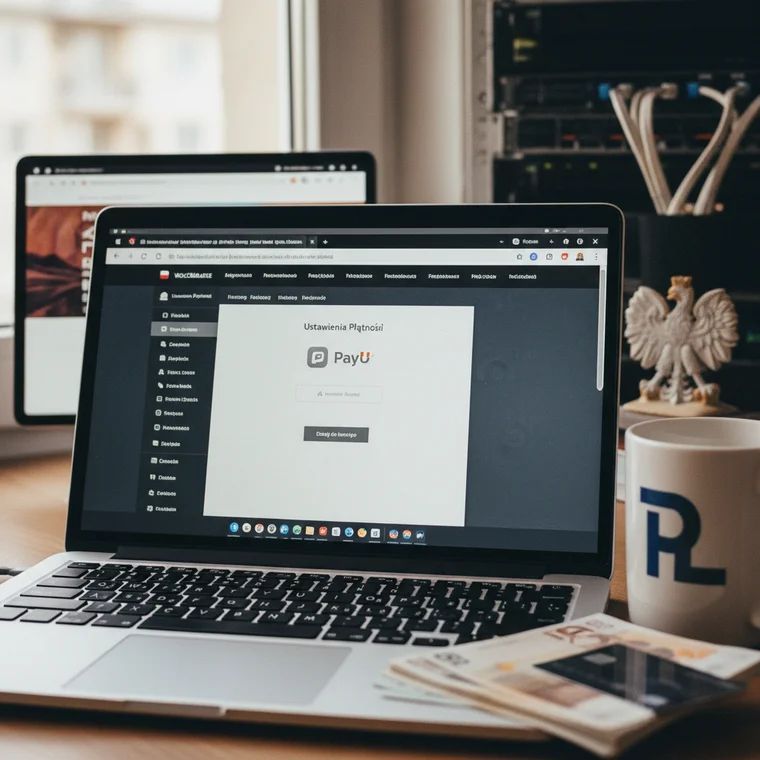
- Jak ustawić płatności PayU w WooCommerce dla sklepu w Polsce krok po kroku
- Wymagania wstępne przed konfiguracją PayU w WooCommerce
- Instalacja i aktywacja oficjalnej wtyczki PayU dla WooCommerce
- Konfiguracja PayU w WooCommerce – ustawienia podstawowe
- Łączenie WooCommerce z kontem PayU – klucze API i POS
- Ustawienia wyglądu i sposobu działania płatności PayU
- Testowanie integracji PayU w WooCommerce
- Rozwiązywanie problemów z płatnościami PayU w WooCommerce
- Korzyści z wdrożenia PayU w polskim sklepie WooCommerce
Jak ustawić płatności PayU w WooCommerce dla sklepu w Polsce krok po kroku
Zastanawiasz się, jak ustawić płatności PayU w WooCommerce dla sklepu w Polsce krok po kroku? Jeśli prowadzisz e-commerce i chcesz, aby klienci mogli korzystać z najpopularniejszych metod płatności online, ten przewodnik jest dla Ciebie. PayU to jeden z najważniejszych operatorów płatności w polskim internecie, a jego integracja z WooCommerce jest stosunkowo prosta.
Prowadzenie sklepu internetowego bez sprawdzonej bramki płatniczej to jak sklep bez kasy – ruch może być, ale sprzedaż nie będzie działać. PayU oferuje szybkie przelewy online, płatności kartą, BLIK, raty i odroczone płatności. Klienci kojarzą tę markę z bezpieczeństwem, co bezpośrednio wpływa na zaufanie do Twojego sklepu i wyższą konwersję.
Zanim przejdziesz do konfiguracji, upewnij się, że masz przygotowane dwie podstawowe rzeczy. Po pierwsze, potrzebujesz aktywnego sklepu WooCommerce zainstalowanego na WordPressie. Po drugie, musisz posiadać konto biznesowe w PayU, skonfigurowane jako konto sprzedawcy, wraz z zakończonym procesem weryfikacji.
Jeśli proces weryfikacji w PayU jest jeszcze w trakcie, możesz skonfigurować integrację w trybie testowym (Sandbox), a później jedynie podmienić dane na produkcyjne. Dzięki temu zaoszczędzisz czas i od razu po aktywacji konta możesz zacząć przyjmować płatności.
Gdy wszystko jest gotowe, możesz przejść do praktycznej części. Poniżej znajdziesz szczegółowy, uporządkowany przewodnik, który pokaże Ci krok po kroku, jak ustawić płatności PayU w WooCommerce i poprawnie przetestować całą integrację.
Wymagania wstępne przed konfiguracją PayU w WooCommerce
Zanim zaczniesz instalować wtyczkę, warto sprawdzić kilka podstawowych elementów. Taka checklista pozwoli uniknąć typowych błędów, które później utrudniają poprawne działanie płatności PayU. Dzięki temu cały proces integracji przebiegnie płynniej i szybciej.
Upewnij się, że:
- Masz zaktualizowaną wersję WordPressa oraz WooCommerce.
- Twój hosting spełnia podstawowe wymagania (obsługa HTTPS, aktualne PHP).
- Strona działa przez bezpieczne połączenie SSL (https), co jest standardem przy płatnościach online.
- Możesz zalogować się do Panelu Sprzedawcy PayU, by później pobrać klucze API.
Kluczowe jest również, aby konto w PayU było założone jako konto biznesowe sprzedawcy, a nie zwykłe konto użytkownika. Tylko wtedy otrzymasz dostęp do konfiguracji sklepu, kluczy API oraz modułu rozliczeń. Pamiętaj też, że proces weryfikacji może chwilę potrwać, więc dobrze jest zająć się tym wcześniej.
W wielu przypadkach warto najpierw wykonać konfigurację w środowisku testowym (Sandbox), szczególnie jeśli dopiero uruchamiasz sklep. Dzięki temu możesz spokojnie przejść przez cały proces zamówienia, sprawdzić poprawność przekierowań, statusów zamówień i powiadomień, zanim zaczniesz przyjmować prawdziwe płatności.
Dopiero gdy powyższe punkty są spełnione, przejdź do właściwej konfiguracji. W kolejnych sekcjach znajdziesz opis instalacji wtyczki, ustawień połączenia z PayU oraz testowania transakcji w WooCommerce.
Instalacja i aktywacja oficjalnej wtyczki PayU dla WooCommerce
Pierwszym praktycznym etapem integracji jest zainstalowanie wtyczki PayU dla WooCommerce. Najwygodniej zrobić to bezpośrednio z panelu administracyjnego WordPress, bez ręcznego wgrywania plików przez FTP. Oficjalna wtyczka jest darmowa i dostępna w repozytorium.
Jak zainstalować wtyczkę PayU krok po kroku
- Zaloguj się do panelu administracyjnego WordPress swojego sklepu.
- Przejdź do sekcji „Wtyczki” > „Dodaj nową” w menu po lewej stronie.
- W polu wyszukiwania wpisz frazę „PayU WooCommerce” i poczekaj na wyniki.
- Na liście znajdź oficjalną wtyczkę (zwykle od „PayU” lub „WordPress Polska”) i kliknij „Zainstaluj teraz”.
- Po zakończeniu instalacji kliknij przycisk „Włącz”, aby aktywować wtyczkę w swoim sklepie.
Jeżeli z jakiegoś powodu wolisz ręczną instalację, możesz pobrać paczkę wtyczki z oficjalnych źródeł i wgrać ją przez „Wyślij wtyczkę na serwer” lub za pomocą FTP. Jednak metoda z poziomu panelu WordPress jest zdecydowanie prostsza i wystarczająca w większości przypadków.
Po aktywacji wtyczki w Twoim WooCommerce pojawi się nowa metoda płatności – PayU. Jednak sama instalacja to dopiero początek. Aby klienci mogli realnie z niej korzystać, musisz ją poprawnie skonfigurować, wprowadzając dane z Panelu Sprzedawcy PayU i ustawiając podstawowe parametry działania.
Konfiguracja PayU w WooCommerce – ustawienia podstawowe
Po zainstalowaniu i włączeniu wtyczki czas przejść do jej konfiguracji w panelu WooCommerce. To tutaj ustawisz, jak PayU będzie prezentować się na stronie zamówienia oraz jak będzie komunikować się z Twoim sklepem. Ten etap jest kluczowy, aby cała integracja działała stabilnie.
Gdzie znaleźć ustawienia PayU w WooCommerce
Aby przejść do ustawień wtyczki:
- Wejdź w „WooCommerce” > „Ustawienia” w panelu WordPress.
- Kliknij zakładkę „Płatności” (lub „Payments”, w zależności od języka panelu).
- Na liście dostępnych metod płatności zlokalizuj pozycję „PayU”.
- Upewnij się, że przełącznik przy PayU jest włączony (kolor niebieski), a następnie kliknij przycisk „Zarządzaj” obok tej metody.
Po przejściu do szczegółowych ustawień zobaczysz formularz konfiguracyjny wtyczki. To tutaj podasz dane połączeniowe z PayU oraz ustawisz nazwę metody, opis i inne parametry widoczne dla klienta w procesie zakupowym.
W tej sekcji na razie skoncentruj się na ustawieniach ogólnych, takich jak tytuł metody płatności oraz opis. Pełne połączenie ze swoim kontem PayU wykonasz w następnym kroku, gdy wprowadzisz klucze API i identyfikatory POS. Dopiero po tym wtyczka będzie mogła obsługiwać prawdziwe transakcje.
Łączenie WooCommerce z kontem PayU – klucze API i POS
Serce integracji PayU z WooCommerce to klucze API oraz identyfikatory POS, które pobierzesz z Panelu Sprzedawcy PayU. Dzięki nim wtyczka „wie”, z jakim sklepem PayU ma się komunikować i może bezpiecznie obsługiwać płatności. Ten etap wymaga precyzji – każde pole musi być uzupełnione dokładnie tak, jak w panelu PayU.
Jak znaleźć dane API w Panelu Sprzedawcy PayU
- Zaloguj się do Panelu Sprzedawcy PayU.
- Przejdź do sekcji „Moje sklepy” lub podobnie nazwanej zakładki odpowiedzialnej za konfigurację sklepów.
- Wybierz konkretny sklep, dla którego chcesz ustawić integrację z WooCommerce. Jeśli go jeszcze nie masz, dodaj nowy sklep zgodnie z instrukcjami PayU.
- W konfiguracji sklepu odszukaj część dotyczącą kluczy API i identyfikatorów. Będziesz potrzebować:
- ID punktu płatności (POS ID) – unikalny identyfikator Twojego sklepu w systemie PayU.
- Drugi klucz (MD5 / Second Key) – klucz używany do weryfikacji integralności danych i podpisywania komunikacji.
- Client ID (OAuth) – identyfikator klienta potrzebny do autoryzacji w API.
- Client Secret (OAuth) – tajny klucz powiązany z Client ID.
Pamiętaj, że PayU udostępnia osobne zestawy danych dla środowiska testowego (Sandbox) oraz produkcyjnego. Podczas początkowych testów możesz używać kluczy testowych, ale gdy sklep będzie działał w trybie „na żywo”, koniecznie przełącz się na dane produkcyjne.
Wprowadzanie danych PayU w ustawieniach WooCommerce
Gdy masz już komplet danych, wróć do ustawień wtyczki PayU w WooCommerce i uzupełnij je w odpowiednich polach:
- Środowisko – wybierz „Testowe” (Sandbox), jeśli chcesz testować, lub „Produkcyjne”, jeśli sklep już działa komercyjnie.
- Client ID (OAuth) – wklej dokładnie taki, jak w panelu PayU.
- Client Secret (OAuth) – skopiuj i wklej klucz tajny.
- Punkt płatności (POS ID) – uzupełnij identyfikator punktu płatności.
- Drugi klucz (MD5) – wpisz drugi klucz otrzymany z PayU.
- Raportowanie transakcji – zaznacz „Tak”, aby WooCommerce automatycznie aktualizował statusy zamówień na podstawie powiadomień z PayU.
Po wprowadzeniu wszystkich danych kliknij „Zapisz zmiany”. Bez zapisania konfiguracji wtyczka nie zacznie używać nowych ustawień, a płatności mogą nie działać prawidłowo. Ten krok zamyka techniczną część integracji i pozwala przejść do dopasowania wyglądu i zachowania metody płatności w sklepie.
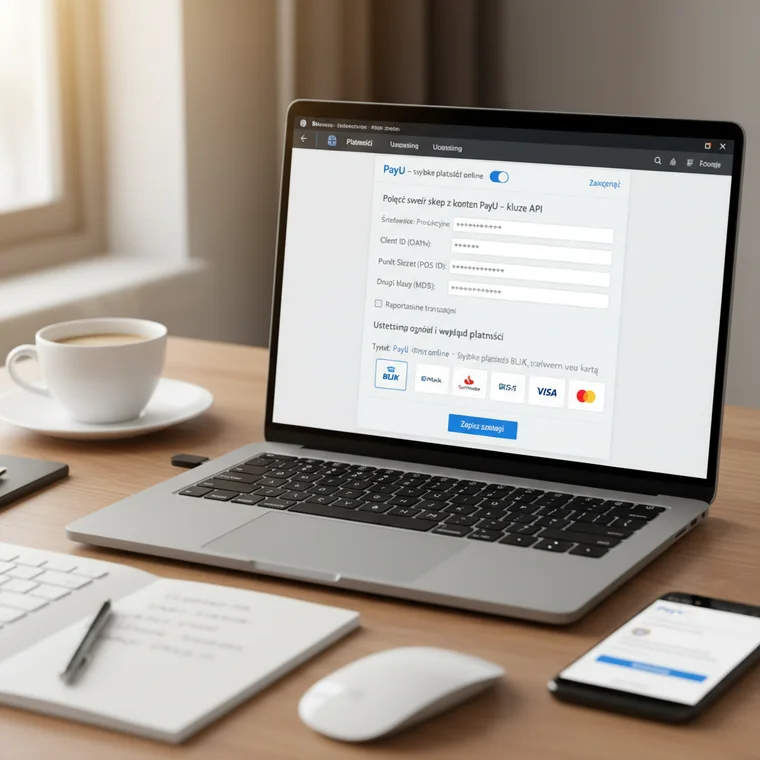
Ustawienia wyglądu i sposobu działania płatności PayU
Gdy sklep jest już połączony z kontem PayU, warto dopracować sposób prezentacji metody płatności na stronie kasy. Dzięki temu klienci dokładnie wiedzą, z jakiej opcji korzystają i jakie metody płatności mają do dyspozycji. To z pozoru drobny szczegół, ale mocno wpływa na komfort zakupów.
Co warto ustawić w konfiguracji PayU
W ustawieniach metody PayU skonfiguruj m.in.:
- Tytuł – nazwa widoczna dla klientów na stronie koszyka i kasy, np.
„PayU – szybkie płatności online” lub po prostu „Płatności PayU”. - Opis – krótki tekst pod tytułem, np.
„Szybkie płatności BLIK, przelewem lub kartą za pośrednictwem PayU”. - Status zamówienia po płatności – określ, jaki status ma otrzymywać zamówienie po poprawnej płatności (np. „W realizacji” lub „Zrealizowane”). PayU będzie automatycznie przesyłać informacje o statusie transakcji.
- Dostępne sposoby płatności – wybierz, które konkretne metody PayU mają być aktywne w Twoim sklepie (np. BLIK, szybkie przelewy online, karty płatnicze, raty, odroczone płatności).
- Prowizja za płatność – możesz ustawić dodatkową opłatę, ale w polskiej praktyce nie jest to zbyt dobrze odbierane. Częściej koszty prowizji po prostu wlicza się w cenę produktu.
- Logowanie (debugowanie) – włącz je tylko wtedy, gdy diagnozujesz problemy. Po zakończeniu testów wyłącz, aby nie generować zbędnych logów.
Dobrze skonfigurowany tytuł i opis metody płatności potrafi zwiększyć odsetek ukończonych transakcji. Klient widzi, że może zapłacić w znany sobie sposób – BLIK-iem, kartą lub przelewem bankowym – i chętniej finalizuje zakup. Dopasuj komunikaty do stylu swojego sklepu, ale zachowaj jasną informację, że chodzi o płatności PayU.
Pamiętaj również, aby po każdej zmianie w ustawieniach znów kliknąć „Zapisz zmiany”. Wtyczka nie zapisuje ich automatycznie, więc dopiero ten krok sprawia, że nowe ustawienia zaczynają obowiązywać na stronie kasy.
Testowanie integracji PayU w WooCommerce
Po zakończeniu konfiguracji przychodzi najważniejszy moment – testowanie płatności w praktyce. Nawet jeśli wszystko wygląda dobrze w panelu, warto wykonać kilka testowych transakcji, aby upewnić się, że cały proces przebiega poprawnie od początku do końca.
Jak wykonać testową płatność PayU w WooCommerce
- Wejdź na stronę swojego sklepu jako zwykły klient.
- Dodaj dowolny produkt do koszyka (najlepiej o niskiej cenie).
- Przejdź do kasy (checkout) i w formularzu zamówienia wybierz PayU jako metodę płatności.
- Potwierdź zamówienie – powinno nastąpić przekierowanie na stronę płatności PayU.
- W zależności od używanego środowiska:
- w trybie Sandbox zobaczysz stronę testową, umożliwiającą zasymulowanie płatności (sukces/porażka),
- w trybie produkcyjnym możesz wykonać prawdziwą płatność, np. niewielką kwotą.
- Po zakończeniu płatności wrócisz do sklepu lub zobaczysz odpowiedni komunikat. Następnie zaloguj się do panelu WordPress i przejdź do WooCommerce > Zamówienia.
Sprawdź, czy status testowego zamówienia odpowiada temu, co ustawiłeś w konfiguracji (np. „W realizacji” lub „Zrealizowane”). Następnie zaloguj się do Panelu Sprzedawcy PayU i potwierdź, że transakcja została poprawnie zarejestrowana po stronie PayU.
Przeprowadzenie kilku testów – np. jednej udanej płatności i jednej symulowanej nieudanej – pozwala upewnić się, że Twój sklep prawidłowo reaguje na różne scenariusze. Gdy wszystkie testy przebiegną pomyślnie, możesz bez obaw udostępnić płatności PayU swoim klientom.
Rozwiązywanie problemów z płatnościami PayU w WooCommerce
Nawet przy dobrze wykonanej konfiguracji mogą pojawić się drobne problemy. Warto wiedzieć, na co zwrócić uwagę i gdzie szukać przyczyn, jeśli płatności PayU w WooCommerce nie działają tak, jak powinny. Poniżej znajdziesz kilka najczęstszych sytuacji i możliwe sposoby ich rozwiązania.
Typowe problemy i możliwe rozwiązania
-
Nie możesz znaleźć kluczy API w PayU
Sprawdź dokładnie wszystkie sekcje w Panelu Sprzedawcy, szczególnie te związane z „Moje sklepy”, „Konfiguracja” lub „Klucze API”. Jeśli nadal nie widzisz potrzebnych danych, skontaktuj się z obsługą PayU – mogą wskazać dokładne miejsce w Twojej wersji panelu. -
Płatność nie przechodzi lub pojawia się błąd
- Zweryfikuj, czy używasz właściwych kluczy – testowych dla Sandbox lub produkcyjnych dla realnych płatności.
- Włącz logowanie (debug) w ustawieniach wtyczki PayU i przejrzyj logi w WordPressie – często znajdziesz tam szczegółowy komunikat błędu.
- Sprawdź, czy inne wtyczki, szczególnie dotyczące checkoutu lub innych bramek płatniczych, nie powodują konfliktów.
-
Upewnij się u dostawcy hostingu, że serwer może łączyć się z adresami PayU (firewall nie blokuje połączeń).
-
Status zamówienia nie aktualizuje się po płatności
Upewnij się, że w konfiguracji wtyczki włączone jest „Raportowanie transakcji” i poprawnie wpisany jest Drugi klucz (MD5). PayU wysyła do sklepu powiadomienia (IPN), a nieprawidłowy klucz może uniemożliwić prawidłową weryfikację tych zgłoszeń.
Jeśli mimo wszystko problem nadal występuje, warto tymczasowo przełączyć wtyczkę na środowisko testowe i wykonać serię testów. Ułatwi to diagnozę oraz rozmowę z pomocą techniczną PayU lub administratorem hostingu, gdy będziesz mógł pokazać konkretne komunikaty i logi błędów.
Korzyści z wdrożenia PayU w polskim sklepie WooCommerce
Integracja PayU to nie tylko techniczny obowiązek, ale przede wszystkim realne wsparcie dla sprzedaży w Twoim sklepie internetowym. Metody płatności dostępne w PayU są doskonale znane polskim klientom i coraz częściej stanowią dla nich standard, którego oczekują podczas zakupów online.
Dzięki wdrożeniu PayU zyskujesz:
- Wyższą konwersję – klienci mogą skorzystać z ulubionych metod płatności, takich jak BLIK, szybkie przelewy czy karty. Zmniejsza to liczbę porzuconych koszyków i zwiększa liczbę opłaconych zamówień.
- Większe zaufanie – PayU to rozpoznawalna marka na polskim rynku, kojarzona z bezpieczeństwem transakcji. Obecność jej logo na etapie kasy pozytywnie wpływa na odbiór sklepu.
- Szeroki wybór form płatności – od przelewów online, przez karty, po raty i odroczone płatności. Dajesz swoim klientom realny wybór, jak chcą zapłacić za swoje zamówienie.
- Automatyzację obsługi zamówień – PayU automatycznie informuje WooCommerce o statusach płatności, co ułatwia kontrolę nad zamówieniami i eliminuje ręczne sprawdzanie przelewów.
- Bezpieczeństwo – transakcje obsługiwane są przez wyspecjalizowaną bramkę płatniczą, zgodnie z wysokimi standardami bezpieczeństwa, co chroni zarówno Ciebie, jak i kupujących.
Wiesz już, jak ustawić płatności PayU w WooCommerce dla sklepu w Polsce krok po kroku – od instalacji wtyczki, przez konfigurację kluczy API, po testowanie i rozwiązywanie problemów. Teraz pozostaje tylko wdrożyć te wskazówki w praktyce i dać klientom możliwość wygodnego, szybkiego i bezpiecznego płacenia za zamówienia w Twoim sklepie.