Problemy z kosztami wysyłki WooCommerce dla zamówień powyżej 10 kg

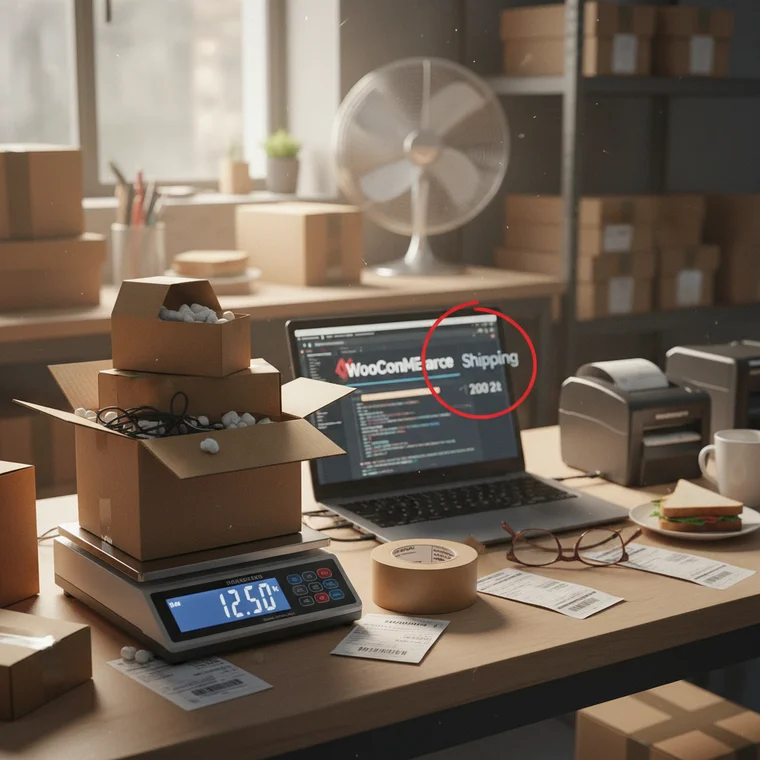
- Dlaczego WooCommerce nalicza zły koszt wysyłki powyżej 10 kg?
- 1. Waga produktów – fundament poprawnych kosztów wysyłki
- 2. Strefy i metody wysyłki – czy reguły są spójne?
- 3. Wtyczki do wysyłki wagowej – najczęstsze źródło błędów
- 4. Konflikty wtyczek i pamięć podręczna – ukryte źródła problemów
- 5. Krok po kroku: jak metodycznie rozwiązać problem?
- Podsumowanie
Dlaczego WooCommerce nalicza zły koszt wysyłki powyżej 10 kg?
Prowadzisz sklep internetowy na WooCommerce i zauważasz, że przy większych zamówieniach, zwłaszcza tych przekraczających 10 kilogramów, koszty wysyłki są nieprawidłowe? Czasem są zaniżone, innym razem wręcz drastycznie zawyżone. Zamiast cieszyć się z dużej sprzedaży, musisz tracić czas na wyjaśnienia z klientem i poprawki.
Problem, dlaczego WooCommerce nalicza zły koszt wysyłki przy zamówieniach powyżej 10 kg, jest niestety dość powszechny. Na szczęście zazwyczaj da się go szybko zdiagnozować i naprawić, jeśli podejdziesz do niego metodycznie i sprawdzisz kilka kluczowych obszarów konfiguracji.
WooCommerce jest bardzo elastyczny, ale jednocześnie bezlitośnie precyzyjny. Opiera się na poprawnie wprowadzonych danych o wadze produktów, jasno zdefiniowanych strefach oraz dobrze zbudowanych regułach wysyłki. Jeden błąd w danych lub konfiguracji może spowodować kompletnie błędne kalkulacje.
Najczęściej przyczyna błędnych kosztów wysyłki powyżej 10 kg leży w jednym z poniższych obszarów:
- błędne dane wagowe produktów,
- niepoprawnie zbudowane strefy oraz metody wysyłki,
- źle skonfigurowane wtyczki do wysyłki opartej na wadze,
- konflikty wtyczek lub problemy z pamięcią podręczną.
W kolejnych sekcjach przejdziemy krok po kroku przez te punkty, abyś mógł samodzielnie znaleźć i usunąć źródło problemu w swoim sklepie WooCommerce.
1. Waga produktów – fundament poprawnych kosztów wysyłki
Jeśli WooCommerce ma dobrze obliczyć koszt wysyłki powyżej 10 kg, musi znać rzeczywistą wagę wszystkich produktów w koszyku. Każda nieścisłość w danych wagowych przekłada się na błędny wybór reguły wysyłki, a tym samym niewłaściwą cenę dostawy.
Wyobraź sobie sytuację, w której produkt mający fizycznie 5 kg ma w systemie wpisane 500 g, albo odwrotnie – 50 kg. Dla klienta koszyk wygląda normalnie, ale dla WooCommerce suma wagowa będzie całkowicie inna niż powinna. To automatycznie „wybija” zamówienie z odpowiedniego przedziału wagowego.
Co sprawdzić w danych produktów?
Przejdź do edycji produktów i zwróć uwagę na kilka kluczowych elementów:
-
Waga każdego produktu
Wejdź w: Produkty > Wszystkie produkty > Edytuj.
Następnie w sekcji „Dane produktu” → „Wysyłka” upewnij się, że pole „Waga (kg)” jest: -
wypełnione dla każdego produktu,
- podane w poprawnej jednostce (np. 1 zamiast 1000, jeśli sklep pracuje w kg),
-
spójne z realną wagą towaru.
-
Jednostka miary w sklepie
W ustawieniach WooCommerce (Ustawienia > Produkty > Jednostki miar) sprawdź, czy jednostką jest kilogram. Jeśli przypadkiem zmieniono jednostkę, łatwo o wpisanie wagi w złym formacie, co zaburzy obliczenia dla zamówień powyżej 10 kg. -
Warianty produktów
Jeśli sprzedajesz produkty w wariantach (np. różne rozmiary, wersje), zweryfikuj wagę każdego wariantu z osobna. Często waga ustawiona jest tylko dla produktu głównego, a warianty dziedziczą błędne lub zerowe wartości. -
Produkty wirtualne i do pobrania
Produkty tego typu nie powinny wpływać na wagę przesyłki. Upewnij się, że są oznaczone jako wirtualne, dzięki czemu WooCommerce nie dolicza ich do sumy wagi koszyka.
Jak testować wagę zamówień?
Dobrą praktyką jest składanie testowych zamówień z różnymi kombinacjami produktów:
- jeden produkt o wadze 1 kg,
- produkty sumujące się do 5 kg,
- zamówienie równo 10 kg,
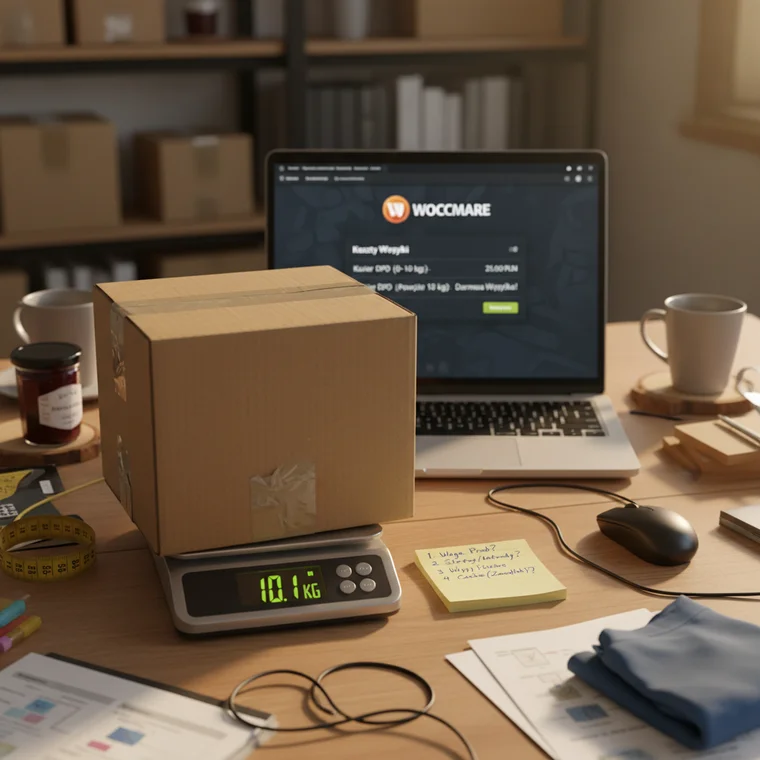
- zamówienie 10,1 kg,
- zamówienie powyżej 20 kg.
Obserwuj, jaka łączna waga pojawia się w koszyku oraz którą stawkę wysyłki WooCommerce wybiera. Wiele wtyczek, takich jak Flexible Shipping, potrafi pokazać sumaryczną wagę zamówienia, co bardzo ułatwia śledzenie błędów wagowych.
2. Strefy i metody wysyłki – czy reguły są spójne?
Kalkulacja wysyłki w WooCommerce opiera się na strefach wysyłki i przypisanych do nich metodach. To tutaj decydujesz, jakie opcje dostawy są dostępne w danym kraju lub regionie oraz ile kosztują przy konkretnych parametrach zamówienia.
Przy problemach z kosztami wysyłki powyżej 10 kg często okazuje się, że system po prostu nie znajduje pasującej reguły dla tej wagi. W efekcie może zastosować niewłaściwą metodę, nie naliczyć kosztu w ogóle lub użyć domyślnej, niechcianej stawki.
Jak zweryfikować strefy wysyłki?
Przejdź do: WooCommerce > Ustawienia > Wysyłka > Strefy wysyłki i sprawdź:
- czy masz zdefiniowane wszystkie regiony, do których wysyłasz zamówienia,
- czy strefy się nie dublują i są logicznie ułożone,
- jaka jest kolejność stref – WooCommerce szuka pasującej strefy od góry do dołu i stosuje pierwszą znalezioną.
Jeśli klient pasuje do kilku stref, może się zdarzyć, że WooCommerce wybierze nie tę, którą planowałeś, co bezpośrednio wpłynie na cenę wysyłki cięższych paczek.
Metody wysyłki w strefach – na co uważać?
W ramach każdej strefy możesz mieć różne metody, takie jak:
-
Płaska stawka
Jeśli używasz standardowej „Płaskiej stawki”, domyślnie nie różnicuje ona ceny na podstawie wagi. Żeby koszty wysyłki powyżej 10 kg były inne niż dla lżejszych zamówień, potrzebujesz dodatkowego rozwiązania, np. wtyczki lub własnego kodu. -
Darmowa wysyłka
Sprawdź, czy nie masz aktywowanej darmowej dostawy przy określonej kwocie zamówienia. Może ona „przykryć” reguły dla ciężkich przesyłek i powodować naliczanie 0 zł nawet powyżej 10 kg. -
Odbiór osobisty
Upewnij się, że klient rozumie tę metodę i że jej konfiguracja nie koliduje z innymi opcjami. W niektórych konfiguracjach może ona być domyślnie wybierana, co mylnie sugeruje zły koszt wysyłki.
Warto przejrzeć wszystkie metody dostępne w danej strefie i sprawdzić, które z nich są aktywne, a które powinny być ograniczone lub wyłączone dla określonych scenariuszy wagowych.
3. Wtyczki do wysyłki wagowej – najczęstsze źródło błędów
Jeżeli chcesz, aby koszt wysyłki dynamicznie zmieniał się w zależności od wagi zamówienia, prawdopodobnie korzystasz z wtyczek typu Table Rate Shipping lub Weight Based Shipping. To one umożliwiają tworzenie reguł w stylu:
- do 5 kg – X zł,
- od 5,01 do 10 kg – Y zł,
- od 10,01 do 20 kg – Z zł.
To bardzo wygodne, ale właśnie tutaj najczęściej pojawiają się błędy prowadzące do złego naliczania kosztów wysyłki powyżej 10 kg.
Zakresy wagowe – klucz do poprawnej kalkulacji
Najczęstszy problem to źle ułożone przedziały wagowe. Upewnij się, że Twoje zakresy:
- nie nakładają się na siebie,
- nie mają „dziur” między przedziałami,
- są jasno zdefiniowane powyżej 10 kg.
Przykład poprawnych zakresów:
- 0–10 kg,
- 10,01–20 kg,
- 20,01–30 kg.
Przykład błędnych zakresów:
- 0–10 kg,
- 10–20 kg,
- 20–30 kg.
W tym drugim przypadku waga dokładnie 10 kg może zostać zakwalifikowana do niższego lub wyższego przedziału w zależności od interpretacji wtyczki, albo spowodować nieprzewidywalne zachowanie. Stąd często biorą się „dziwne” koszty wysyłki przy zamówieniach powyżej 10 kg.
Brakujące reguły powyżej 10 kg
Kolejny typowy scenariusz: reguły zostały zdefiniowane np. do 10 kg, a powyżej tej wartości… nic. W efekcie:
- klient składa zamówienie powyżej 10 kg,
- wtyczka nie znajduje pasującego zakresu,
- WooCommerce może naliczyć 0 zł,
- albo użyć jakiejś domyślnej, niezamierzonej stawki.
Zawsze sprawdź, czy:
- istnieje reguła dla wszystkich wag, które mogą wystąpić w sklepie,
- reguły dla wyższych wag (np. 10–20 kg, 20–30 kg, powyżej 30 kg) są faktycznie dodane i aktywne.
Jednostki miary, typ kalkulacji i klasy wysyłkowe
Oprócz zakresów wagowych zwróć uwagę na kilka innych aspektów konfiguracji wtyczki:
-
Jednostki miary
Upewnij się, że wtyczka pracuje w tych samych jednostkach (kg), co WooCommerce i dane produktów. W niektórych rozszerzeniach trzeba to ustawić ręcznie. -
Typ kalkulacji kosztu
Zależnie od wtyczki możesz mieć różne tryby naliczania: - za całe zamówienie,
- za sztukę,
- za kilogram.
Wybierz ten, który odpowiada Twojemu modelowi logistycznemu. Zły wybór może skutkować drastycznie zawyżonym lub zaniżonym kosztem przy większej wadze.
- Klasy wysyłkowe
Jeśli używasz klas wysyłkowych (np. „duże gabaryty”, „małe przedmioty”), sprawdź, czy: - produkty mają przypisane właściwe klasy,
- reguły dla klas nie nadpisują reguł ogólnych dla wagi,
-
zamówienie z produktem o dużych gabarytach nie dostaje innej, niezamierzonej stawki powyżej 10 kg.
-
Kolejność i priorytet reguł
Niektóre wtyczki pozwalają ustawić priorytet. Upewnij się, że reguły dla cięższych przesyłek nie są „przykrywane” przez prostsze, lżejsze przedziały lub inne zasady (np. specjalne promocje).
Warto też sprawdzić, czy wszystkie potrzebne reguły są włączone – czasem reguła jest skonfigurowana, ale przypadkowo dezaktywowana.
Tryb debugowania i testy
Większość zaawansowanych wtyczek do wysyłki ma tryb debugowania lub podglądu, który pokazuje:
- jaka reguła została zastosowana,
- które warunki zostały spełnione,
- dlaczego dana metoda wysyłki się pojawiła.
Włącz ten tryb i wykonaj kilka testowych zamówień (szczególnie wokół „granicy” 10 kg). To bardzo szybko pokaże, gdzie reguły są źle zdefiniowane i dlaczego WooCommerce nalicza nieprawidłowy koszt wysyłki.
4. Konflikty wtyczek i pamięć podręczna – ukryte źródła problemów
Nawet idealna konfiguracja wag, stref i reguł wysyłki nie zagwarantuje poprawnych kosztów, jeśli w tle pojawią się konflikty wtyczek lub problemy z cache. To często pomijany, a bardzo istotny element diagnostyki.
Konflikty między wtyczkami
Nowo zainstalowana wtyczka, która wpływa na:
- koszyk,
- proces zamówienia,
- ceny,
- rabaty,
może wejść w konflikt z Twoją wtyczką do wysyłki wagowej. W efekcie:
- reguły wysyłki zostają zmodyfikowane,
- koszyk liczy się inaczej,
- część skryptów się nie wykonuje.
Jak to sprawdzić?
- Wyłącz wszystkie wtyczki oprócz:
- WooCommerce,
-
wtyczki odpowiedzialnej za wysyłkę opartą na wadze.
-
Przetestuj zamówienie powyżej 10 kg i zobacz, czy koszt wysyłki jest poprawny.
-
Jeśli problem zniknął, włączaj kolejne wtyczki po jednej, za każdym razem wykonując test.
W ten sposób znajdziesz konkretną wtyczkę, która powoduje konflikt.
Pamięć podręczna (cache)
Drugi niewidzialny wróg to cache – zarówno wtyczek do przyspieszania strony, jak i cache serwera czy mechanizmy WooCommerce. Cache może:
- przechowywać stare dane o kosztach wysyłki,
- pokazywać klientom nieaktualne ceny,
- ignorować świeże zmiany w konfiguracji.
Po każdej zmianie w ustawieniach wysyłki zrób:
- wyczyszczenie cache WooCommerce (WooCommerce > Status > Narzędzia),
- opróżnienie pamięci podręcznej wtyczek cache (np. WP Rocket, LiteSpeed Cache),
- wyczyszczenie cache na poziomie serwera, jeśli Twój hosting go stosuje.
Dopiero po pełnym odświeżeniu pamięci podręcznej wykonuj testowe zamówienia i oceniaj, czy problem złego naliczania kosztów wysyłki powyżej 10 kg został rozwiązany.
5. Krok po kroku: jak metodycznie rozwiązać problem?
Zamiast chaotycznie zmieniać ustawienia, podejdź do tematu krok po kroku. Metodyczna diagnostyka pozwoli Ci szybko ustalić, dlaczego WooCommerce nalicza zły koszt wysyłki przy zamówieniach powyżej 10 kg.
Proponowana ścieżka działania
- Przeprowadź proste testy w koszyku
Stwórz kilka scenariuszy testowych: - zamówienie 1 kg,
- zamówienie 5 kg,
- zamówienie 10 kg,
- zamówienie 10,1 kg,
- zamówienie 20 kg.
Zapisz, jakie koszty wysyłki są naliczane dla każdego z tych przypadków.
To pozwoli dokładnie zlokalizować, przy jakiej wadze pojawia się błąd.
- Zweryfikuj dane wagowe produktów
Sprawdź: - czy wszystkie produkty mają wypełnioną wagę,
- czy jednostką są kilogramy,
-
czy warianty produktów mają własne, poprawne wartości.
-
Sprawdź strefy i metody wysyłki
W ustawieniach wysyłki upewnij się, że: - strefy są poprawnie zdefiniowane i nie dublują się,
- każda strefa ma przypisane właściwe metody wysyłki,
-
nie ma nieoczekiwanych form darmowej dostawy nadpisujących reguły wagowe.
-
Przeanalizuj wtyczkę do wysyłki opartej na wadze
W jej ustawieniach sprawdź: - czy zakresy wagowe się nie nakładają,
- czy nie ma brakujących przedziałów (szczególnie powyżej 10 kg),
- czy wybrany jest właściwy typ kalkulacji (za kg, za zamówienie, za sztukę),
- czy klasy wysyłkowe nie nadpisują ogólnych zasad,
-
czy wszystkie wymagane reguły są aktywne.
-
Wyczyść całą pamięć podręczną
Po każdej zmianie: - wyczyść cache WooCommerce,
-
wyczyść cache wtyczek i serwera.
-
Przetestuj ponownie wszystkie scenariusze wagowe
Po pełnym odświeżeniu cache: - wykonaj ponownie testy 1 kg, 5 kg, 10 kg, 10,1 kg, 20 kg,
-
porównaj, czy koszty wysyłki odpowiadają Twoim założeniom.
-
Sprawdź konflikty wtyczek, jeśli problem trwa
Gdy mimo wszystko wysyłka nadal jest źle naliczana: - wyłącz wszystkie wtyczki poza WooCommerce i wtyczką wysyłkową,
- testuj po kolei, aż znajdziesz rozszerzenie powodujące konflikt.
Podsumowanie
Błędne naliczanie kosztów wysyłki w WooCommerce przy zamówieniach powyżej 10 kg w większości przypadków wynika z:
- nieprawidłowych danych wagowych produktów,
- źle ustawionych stref i metod wysyłki,
- błędnie skonfigurowanych wtyczek do wysyłki opartej na wadze,
- konfliktów wtyczek lub problemów z cache.
Kluczem do rozwiązania problemu jest metodyczne podejście: od sprawdzenia wag produktów, przez weryfikację reguł i zakresów wagowych, aż po testy w trybie debugowania oraz oczyszczenie pamięci podręcznej.
Każdy sklep WooCommerce jest nieco inny, ale w praktyce większość problemów z kosztami wysyłki powyżej 10 kg sprowadza się do jednego z opisanych wyżej obszarów. Dzięki cierpliwej analizie i testom możesz uporządkować konfigurację i mieć pewność, że nawet bardzo duże zamówienia będą miały prawidłowo naliczony koszt wysyłki.