Jak naprawić podwójne koszty wysyłki w WooCommerce

- Co zrobić, gdy WooCommerce nalicza podwójne koszty wysyłki?
- Analiza przyczyn podwójnych kosztów wysyłki w WooCommerce
- Strefy i metody wysyłki – najczęstsze źródło problemu
- Klasy wysyłki – kiedy pomagają, a kiedy szkodzą?
- Konflikty wtyczek – ukryty sabotażysta konfiguracji wysyłki
- Pamięć podręczna (cache) – gdy zmiany nie mają efektu
- Motyw i szablony – gdy problem tkwi w wyglądzie sklepu
- Ustawienia podatków – gdy podatek wygląda jak druga opłata za wysyłkę
- Tryb debugowania – narzędzie ostatniej szansy
- Jak unikać problemu podwójnych kosztów wysyłki w przyszłości?
Co zrobić, gdy WooCommerce nalicza podwójne koszty wysyłki?
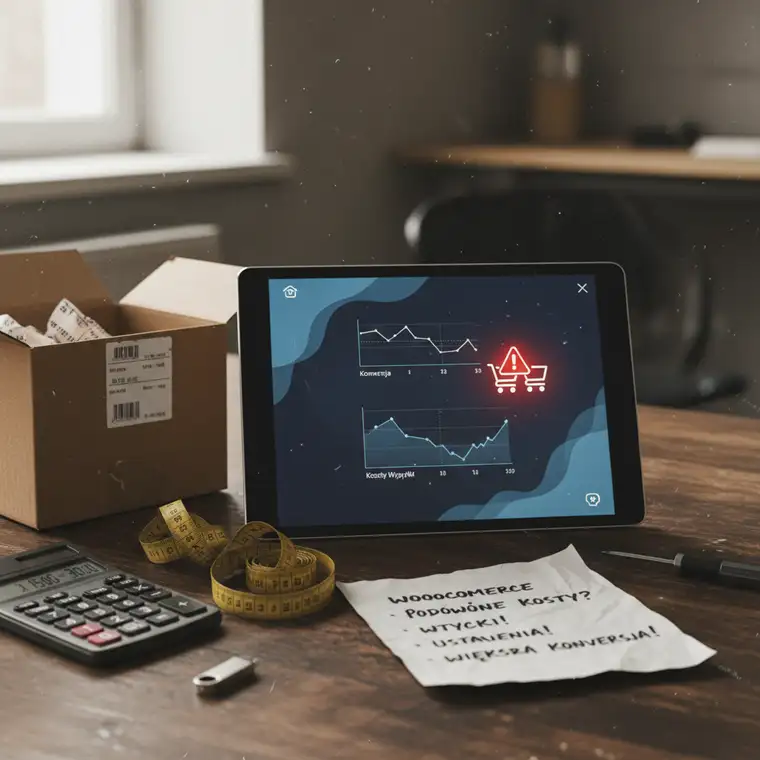
Gdy WooCommerce nalicza podwójne koszty wysyłki dla jednego koszyka, szybko staje się to poważnym problemem sprzedażowym. Klient widzi zawyżony koszt dostawy, czuje się zaskoczony, a Ty obserwujesz rosnącą liczbę porzuconych koszyków. Z pozoru drobny błąd techniczny staje się realną barierą dla konwersji.
Taka sytuacja psuje doświadczenie zakupowe i obniża zaufanie do sklepu. Zamiast prostego procesu zakupu pojawia się wątpliwość: czy sklep nie próbuje „dobić” klienta dodatkowymi opłatami? Dlatego tak ważne jest szybkie zdiagnozowanie przyczyny i poprawna konfiguracja wysyłki.
Dobrą wiadomością jest to, że w większości przypadków podwójne naliczanie kosztów wysyłki nie wynika z błędu samego WooCommerce. Najczęściej jest to kwestia konfiguracji stref wysyłki, klas, wtyczek lub pamięci podręcznej. Można to naprawić samodzielnie, działając krok po kroku.
W tym poradniku znajdziesz praktyczne wskazówki: od sprawdzenia stref wysyłki, przez klasy wysyłkowe, aż po konflikty wtyczek i debugowanie. Dzięki temu uporządkujesz konfigurację i przywrócisz prawidłowe liczenie kosztów dostawy w swoim sklepie.
Analiza przyczyn podwójnych kosztów wysyłki w WooCommerce
Przede wszystkim warto pamiętać, że WooCommerce jest rozbudowaną platformą, która opiera się na wielu współpracujących ze sobą modułach. Błędne naliczanie kosztów dostawy rzadko wynika z jednego, prostego problemu. Zwykle jest to suma kilku drobnych ustawień, które razem tworzą niepożądany efekt.
Najczęściej źródłem kłopotów są:
- nakładające się strefy wysyłki,
- niewłaściwie skonfigurowane klasy wysyłkowe,
- konflikty między wtyczkami do wysyłki,
- problemy z pamięcią podręczną (cache),
- błędy w motywie lub szablonach koszyka i kasy.
Dlatego najlepsze podejście to metodyczna diagnostyka. W kolejnych sekcjach przejdziesz przez najważniejsze obszary konfiguracji, w których najczęściej rodzi się problem podwójnych kosztów wysyłki dla jednego koszyka.
Strefy i metody wysyłki – najczęstsze źródło problemu
Jak działają strefy wysyłki w WooCommerce?
Strefy wysyłki to fundament całej logiki dostawy w WooCommerce. Dla każdego obszaru geograficznego możesz zdefiniować osobne metody i ceny wysyłki. Jeśli jednak strefy się na siebie nakładają lub ta sama metoda jest zdefiniowana w kilku miejscach, łatwo o sytuację, w której klientowi naliczane są dwie opłaty wysyłkowe naraz.
Przykładowo:
- masz strefę „Cała Polska”,
- dodatkowo tworzysz strefę „Województwo Mazowieckie”,
- klient z Warszawy może zostać przypisany do obu, co skutkuje nieprawidłowym naliczeniem kosztu.
Takie konfiguracje są szczególnie ryzykowne, gdy w różnych strefach pojawiają się te same metody dostawy, np. kurier czy paczkomaty.
Jak krok po kroku sprawdzić strefy wysyłki?
- Przejdź do WooCommerce > Ustawienia > Wysyłka > Strefy wysyłki.
- Uważnie przejrzyj listę wszystkich stref – ich nazwy, kraje, regiony, kody pocztowe.
- Sprawdź, czy nie ma stref, które mogą obejmować tego samego klienta (np. kraj + województwo + kod pocztowy, które się dublują).
- Uporządkuj strefy tak, aby najbardziej szczegółowe (np. konkretne województwo lub kod) były dopasowywane jako pierwsze, a dopiero później ogólne.
Następnie wejdź w szczegóły każdej strefy i przyjrzyj się metodom wysyłki:
- zwróć uwagę, czy nie masz podwójnie tej samej metody, np. „Paczkomaty InPost” dodane dwa razy,
- jeśli chcesz rozróżnić formy płatności, nazwij je jasno:
- „Paczkomaty InPost – przedpłata”,
- „Paczkomaty InPost – pobranie”.
Usuń duplikaty i zostaw tylko te metody, które są faktycznie używane. To prosty krok, który często usuwa problem podwójnych kosztów wysyłki już na starcie.
Klasy wysyłki – kiedy pomagają, a kiedy szkodzą?
Do czego służą klasy wysyłkowe?
Klasy wysyłkowe w WooCommerce są idealne, gdy masz produkty o różnych gabarytach lub wymaganiach logistycznych. Możesz przypisać produkt do danej klasy, a następnie dla tej klasy ustalić inne stawki dostawy. Przykłady:
- małe przedmioty: niska stawka wysyłki,
- ciężkie lub wielkogabarytowe produkty: wyższa cena dostawy,
- produkty wymagające specjalnego transportu: osobne zasady.
Problem zaczyna się wtedy, gdy różne klasy nakładają się kosztowo lub sposób obliczania kosztu klasy i zamówienia został ustawiony w niewłaściwy sposób. W efekcie WooCommerce może doliczyć koszt klasy kilka razy albo dodać go dodatkowo do kosztu podstawowego.
Jak poprawnie skonfigurować klasy wysyłkowe?
- Wejdź w WooCommerce > Ustawienia > Wysyłka > Klasy wysyłki.
- Sprawdź listę dostępnych klas – usuń te, które są zbędne lub nieużywane.
- Upewnij się, że produkty mają przypisane klasy w edytorze produktu, tylko tam, gdzie to rzeczywiście konieczne.
Następnie przejdź do WooCommerce > Ustawienia > Wysyłka > Strefy wysyłki i edytuj konkretne metody wysyłki, np. Płaska stawka:
- w ustawieniach metody znajdź sekcję dotyczącą kosztów klas wysyłkowych,
- sprawdź opcję typu „Rodzaj obliczania kosztów” lub podobną.
Najczęściej masz do wyboru:
- „Koszty klasy + koszt za zamówienie” – może prowadzić do sumowania kilku pozycji i zawyżania ceny,
- „Koszty dla najdroższej klasy” – opcja bezpieczniejsza, gdy w koszyku są produkty z różnych klas,
- „Koszt jednej klasy” – przydatne, gdy chcesz naliczać wysyłkę tylko raz, niezależnie od ilości klas.
Jeżeli masz kilka produktów z różnymi klasami, a wybrana jest opcja, która sumuje wszystko, możesz odnieść wrażenie, że wysyłka nalicza się podwójnie. Zmiana sposobu obliczania często rozwiązuje ten problem bez potrzeby skomplikowanych modyfikacji.
Konflikty wtyczek – ukryty sabotażysta konfiguracji wysyłki
Dlaczego wtyczki powodują problemy z wysyłką?
W ekosystemie WordPress wtyczki do wysyłki bardzo często ingerują w sposób obliczania kosztów dostawy. Integracje z kurierami, zaawansowane tabele stawek, dynamiczne kalkulatory – wszystkie te rozwiązania mogą „nadpisywać” domyślną logikę WooCommerce.
Jeżeli masz zainstalowanych kilka narzędzi, które w różny sposób wpływają na koszty wysyłki, może dojść do sytuacji, w której:
- dwie wtyczki naliczają koszt równolegle,
- dodatkowa opłata z wtyczki jest traktowana jak osobna metoda,
- wtyczka nieprawidłowo odczytuje klasy lub strefy wysyłki.
Efekt jest taki, że w koszyku widzisz podwójne lub nieoczekiwane koszty wysyłki, mimo że konfiguracja WooCommerce wydaje się poprawna.
Jak znaleźć konfliktującą wtyczkę?
Aby zdiagnozować problem, wykonaj prosty test:
- Przejdź do Wtyczki > Zainstalowane wtyczki.
- Wyłącz wszystkie wtyczki, pozostawiając jedynie WooCommerce i ewentualnie podstawowe wtyczki niezwiązane z wysyłką.
- Przetestuj koszyk – dodaj produkt, przejdź do kasy i sprawdź, czy koszt wysyłki nadal jest podwójny.
- Jeśli problem zniknął, aktywuj wtyczki po jednej i po każdej aktywacji wykonaj test zamówienia.
W momencie, gdy po włączeniu konkretnej wtyczki podwójne koszty wysyłki wrócą, masz wskazanego winowajcę. Kolejne kroki to:
- sprawdzenie dokumentacji tej wtyczki pod kątem ustawień kosztów wysyłki,
- przejrzenie opcji dotyczących dodatkowych opłat lub integracji z metodami WooCommerce,
- rozważenie zamiany problematycznej wtyczki na inną lub kontakt z jej twórcą.
To podejście wymaga chwili czasu, ale jest bardzo skuteczne przy szukaniu bardziej złożonych konfliktów.
Pamięć podręczna (cache) – gdy zmiany nie mają efektu
Jak cache wpływa na koszty wysyłki?
Pamięć podręczna przyspiesza działanie sklepu, ale może również utrwalić błędne dane. Jeśli po zmianie konfiguracji wysyłki klient wciąż widzi stare lub podwójne koszty, problem może leżeć właśnie w cache’u.
Może to dotyczyć:
- wtyczki cache w WordPressie,
- pamięci podręcznej na serwerze (np. w panelu hostingu),
- cache po stronie przeglądarki użytkownika.
W efekcie, nawet gdy poprawnie ustawisz strefy, metody i klasy, w koszyku mogą nadal pojawiać się stare wartości, co utrudnia ocenę, czy problem został naprawdę rozwiązany.
Co zrobić, aby odświeżyć dane wysyłki?
Aby mieć pewność, że testujesz aktualne ustawienia:
- Wyczyść cache wtyczek – w panelu każdej wtyczki cache (np. WP Rocket, LiteSpeed Cache, WP Super Cache) znajdź opcję typu „Wyczyść cache” / „Purge all cache”.
- Sprawdź cache na serwerze – jeśli Twój hosting udostępnia buforowanie na poziomie serwera, użyj odpowiedniego przycisku w panelu administracyjnym.
- Przetestuj w trybie incognito – otwórz sklep w trybie prywatnym przeglądarki lub w innej przeglądarce. To pozwala wykluczyć problem pamięci podręcznej po stronie użytkownika.
Dopiero po wykonaniu tych kroków możesz wiarygodnie ocenić, czy podwójne koszty wysyłki w WooCommerce faktycznie zostały usunięte.
Motyw i szablony – gdy problem tkwi w wyglądzie sklepu
Jak motyw może wpływać na koszty wysyłki?
Choć rzadziej, zdarza się, że motyw WordPress ingeruje w sposób wyświetlania kosztów wysyłki w koszyku i na stronie kasy. Jeżeli szablon zawiera niestandardowe pliki odpowiadające za:
- wyświetlanie pozycji koszyka,
- podsumowanie zamówienia,
- sekcję z kosztami wysyłki,
mogą pojawić się błędy, w których informacja o wysyłce jest prezentowana podwójnie albo w niejasnej formie. Czasem wygląda to jak dwa koszty, choć realnie naliczany jest tylko jeden.
Jak sprawdzić, czy winny jest motyw?
Aby wykluczyć problem z motywem:
- Tymczasowo zmień motyw na Storefront (oficjalny motyw WooCommerce) lub inny domyślny motyw WordPress, np. Twenty Twenty-Four.
- Wykonaj testowy zakup – dodaj produkt do koszyka, przejdź do kasy i obserwuj, jak wyświetla się koszt wysyłki.
- Jeśli po zmianie motywu problem znika, znaczy to, że Twój aktualny szablon jest źródłem kłopotów.
W takiej sytuacji warto:
- sprawdzić, czy motyw ma dostępne aktualizacje,
- skontaktować się z twórcą motywu i zgłosić problem,
- rozważyć modyfikację szablonów koszyka i kasy przez programistę.
Dzięki temu masz pewność, że sama logika WooCommerce jest poprawna, a źródłem „podwójnych kosztów” jest jedynie błędna prezentacja danych.
Ustawienia podatków – gdy podatek wygląda jak druga opłata za wysyłkę
Czy to na pewno podwójny koszt, czy tylko podatek?
Czasem to, co klient odbiera jako podwójny koszt wysyłki, jest w rzeczywistości podatkiem naliczonym od dostawy. Dla osoby, która nie zna detali księgowych, dodatkowa linijka w podsumowaniu zamówienia może wyglądać jak kolejna opłata.
W WooCommerce masz możliwość włączenia opodatkowania kosztów wysyłki, co sprawia, że:
- podstawowy koszt dostawy jest jedną pozycją,
- VAT od tej wysyłki może być pokazany jako osobny element.
Dla przejrzystości warto odpowiednio skonfigurować zarówno sposób naliczania podatku, jak i jego prezentację w koszyku.
Jak sprawdzić ustawienia podatków dla wysyłki?
- Przejdź do WooCommerce > Ustawienia > Podatek.
- Sprawdź, czy zaznaczona jest opcja typu „Koszty wysyłki są opodatkowane”.
- Zastanów się, czy zgodnie z obowiązującymi przepisami oraz Twoją polityką cenową chcesz, aby wysyłka była opodatkowana.
- Zwróć uwagę na sposób wyświetlania podatku w koszyku:
- czy ceny pokazujesz z podatkiem czy bez podatku,
- czy VAT jest prezentowany jako osobna linia, czy wliczony w cenę.
Jeśli klient widzi „Wysyłka” oraz „Podatek od wysyłki” osobno, może pomylić to z dwoma niezależnymi kosztami dostawy. Przejrzyście opisane pozycje i spójne ustawienia podatkowe minimalizują takie nieporozumienia.
Tryb debugowania – narzędzie ostatniej szansy
Po co włączać debugowanie w WordPressie?
Jeżeli przeszedłeś przez ustawienia stref, klas, wtyczek, motywu i cache, a WooCommerce nadal nalicza podwójne koszty wysyłki, czas sięgnąć po tryb debugowania. To narzędzie dla bardziej zaawansowanych użytkowników, które pozwala zobaczyć błędy generowane w tle przez WordPressa i wtyczki.
W logach debugowania mogą pojawić się:
- ostrzeżenia z wtyczek wysyłkowych,
- błędy związane z funkcjami obliczającymi koszty,
- informacje o niekompatybilnych fragmentach kodu.
Dzięki temu łatwiej wskazać konkretny element, który powoduje problem z naliczaniem kosztów.
Jak poprawnie włączyć tryb debugowania?
- Połącz się z serwerem przez FTP lub menedżer plików w panelu hostingowym.
- Odszukaj plik
wp-config.phpw głównym katalogu WordPressa. - Znajdź linię:
php
   define( 'WP_DEBUG', false );
- Zmień ją na poniższy zestaw ustawień:
php
   define( 'WP_DEBUG', true );
   define( 'WP_DEBUG_LOG', true );
   define( 'WP_DEBUG_DISPLAY', false );
   @ini_set( 'display_errors', 0 );
- Zapisz zmiany i przejdź przez cały proces zamówienia w sklepie, aby wygenerować ewentualne błędy.
- Następnie wejdź do katalogu
wp-contenti otwórz plikdebug.log.
W logu możesz znaleźć informacje, które wskażą konkretną wtyczkę lub fragment motywu odpowiedzialny za nieprawidłowe wyliczenia. Po zakończeniu analizy koniecznie wróć do WP_DEBUG ustawionego na false, aby wyłączyć tryb debugowania w środowisku produkcyjnym.
Jak unikać problemu podwójnych kosztów wysyłki w przyszłości?
Aby zapobiec powrotowi problemu z podwójną wysyłką w WooCommerce, warto wprowadzić kilka dobrych praktyk w codziennej pracy nad sklepem. Dzięki temu każda zmiana w ustawieniach będzie mniej ryzykowna, a ewentualne błędy wychwycisz, zanim zauważy je klient.
Najważniejsze zasady:
- Zawsze testuj po zmianach – po dodaniu nowej strefy, metody wysyłki lub aktualizacji wtyczki wykonaj testowe zamówienie. Dodaj do koszyka różne produkty, z różnymi klasami wysyłkowymi.
- Korzystaj ze środowiska stagingowego – poważniejsze modyfikacje (np. instalacja nowych wtyczek do wysyłki) przeprowadzaj na kopii sklepu, a dopiero potem przenoś na produkcję.
- Dbaj o aktualizacje – regularnie aktualizuj WooCommerce, wtyczki i motyw. Wiele problemów z naliczaniem kosztów wysyłki jest rozwiązywanych w nowych wersjach.
- Czytaj dokumentację wtyczek wysyłkowych – przed instalacją sprawdź, jak dana wtyczka integruje się z domyślnymi metodami WooCommerce i czy wymaga specyficznych ustawień stref lub klas.
Problem podwójnych kosztów wysyłki w WooCommerce jest irytujący, ale w zdecydowanej większości przypadków w pełni rozwiązywalny. Kluczem jest konsekwentne przejście przez opisane wyżej kroki: od stref i klas, przez wtyczki i motyw, aż po debugowanie.
Metodyczne podejście pozwoli Ci przywrócić poprawne naliczanie kosztów dostawy, zmniejszyć liczbę porzuconych koszyków i zapewnić klientom jasny, przewidywalny proces zakupowy – bez nieprzyjemnych niespodzianek przy podsumowaniu zamówienia.