Jak rozwiązać problem z brakiem metod wysyłki w WooCommerce

- Jak rozwiązać problem „brak dostępnych metod wysyłki” w WooCommerce dla wybranego kodu pocztowego?
- Krok 1: Sprawdź strefy wysyłki – fundament konfiguracji
- Krok 2: Upewnij się, że w strefie istnieją metody wysyłki
- Krok 3: Sprawdź ustawienia poszczególnych metod wysyłki
- Krok 4: Skontroluj globalne ustawienia WooCommerce dotyczące wysyłki
- Krok 5: Oczyść pamięć podręczną (cache) po zmianach
- Krok 6: Testuj różne scenariusze zamówień i kodów pocztowych
- Krok 7: Sprawdź konflikty wtyczek – gdy wszystko inne zawiedzie
- Podsumowanie: jak trwale wyeliminować błąd „brak dostępnych metod wysyłki”
Jak rozwiązać problem „brak dostępnych metod wysyłki” w WooCommerce dla wybranego kodu pocztowego?
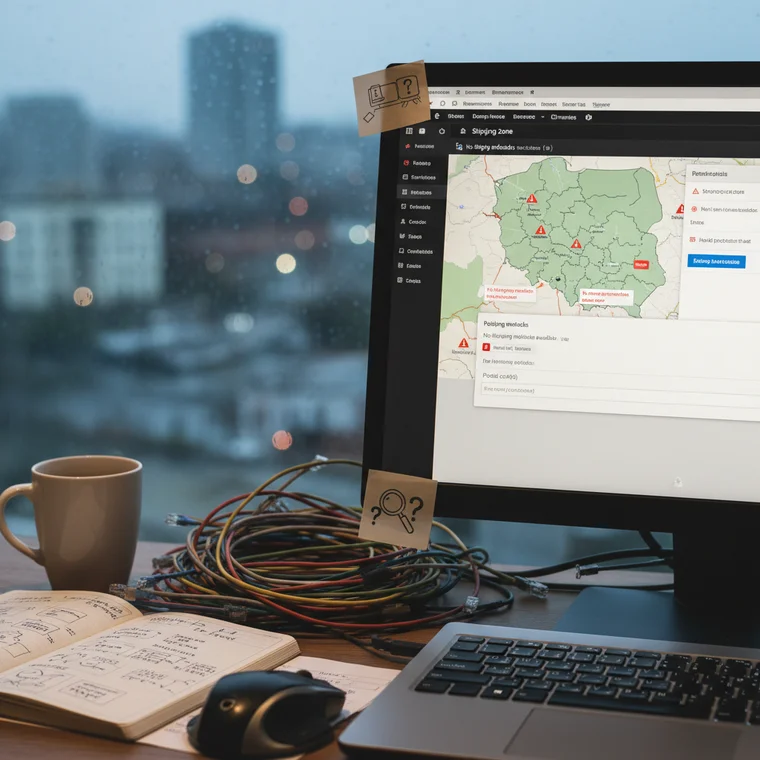
Prowadzisz sklep internetowy na WooCommerce i nagle, ni z tego, ni z owego, Twój klient próbuje złożyć zamówienie, wpisuje swój kod pocztowy, a tu zonk! Widzi komunikat: „Brak dostępnych metod wysyłki dla Twojego adresu”. Znasz to uczucie? To potrafi skutecznie zepsuć dzień, zwłaszcza gdy jesteś przekonany, że wszystko jest prawidłowo ustawione.
Taka sytuacja jest szczególnie bolesna, gdy dotyczy stałego klienta lub ważnego zamówienia. Nagle okazuje się, że system odmawia realizacji dostawy tylko dlatego, że coś nie gra z kodem pocztowym. Na szczęście w większości przypadków to nie jest poważny błąd techniczny, lecz drobne przeoczenie w konfiguracji WooCommerce.
Problem „brak dostępnych metod wysyłki” pojawia się najczęściej przy błędnie zdefiniowanych strefach wysyłki, źle ustawionych metodach dostawy lub konfliktach między wtyczkami. Zrozumienie, jak WooCommerce dopasowuje kody pocztowe do stref, to klucz do rozwiązania tego problemu raz na zawsze.
W tym poradniku krok po kroku przeprowadzę Cię przez najważniejsze elementy konfiguracji. Skupimy się na tym, gdzie WooCommerce „gubi” konkretny kod pocztowy i jak sprawić, by każda poprawna lokalizacja miała przypisaną przynajmniej jedną działającą metodę wysyłki.
Wyobraź sobie, że sprzedajesz ręcznie robione świeczki zapachowe. Masz klientów z całej Polski, a nawet z zagranicy. Pewnego dnia Twój stały klient z Krakowa dzwoni i mówi, że nie może zamówić ulubionej lawendowej świeczki, bo system nie widzi żadnych opcji dostawy. Zaczynasz się zastanawiać, co poszło nie tak – i tu właśnie zaczyna się nasza analiza.

Krok 1: Sprawdź strefy wysyłki – fundament konfiguracji
Strefy wysyłki to absolutna podstawa w WooCommerce. To one decydują, do jakich regionów, krajów czy konkretnych kodów pocztowych wysyłasz swoje produkty i jakie metody dostawy są tam dostępne. Jeśli klient wpisze kod, który nie pasuje do żadnej strefy, WooCommerce wyświetli komunikat: „Brak dostępnych metod wysyłki”.
Można to porównać do sytuacji, w której chcesz nadać paczkę kurierem, który nie obsługuje danego obszaru – system po prostu nie ma z czym połączyć adresu klienta. Dlatego pierwszym krokiem jest zawsze sprawdzenie, czy kod pocztowy klienta rzeczywiście „wpada” w którąś z Twoich stref.
Jak sprawdzić i poprawić strefy wysyłki?
- Przejdź do:
WooCommerce > Ustawienia > Wysyłka > Strefy wysyłki. - Sprawdź listę skonfigurowanych stref i upewnij się, że obsługują kraj i obszar, z którego pochodzi klient (np. Polska, wybrany region lub konkretne kody).
- Zweryfikuj, czy strefa jest aktywna. Zdarza się, że strefa została dodana, ale przypadkowo wyłączona lub nie ma przypisanych metod.
- Sprawdź precyzję przypisania:
- kraje (np. „Polska”),
- regiony/stany (gdy sprzedajesz do wielu krajów),
- kody pocztowe (zakresy lub pojedyncze kody, np. „30-000…31-999” lub „31-133”).
- Pamiętaj, że możesz korzystać z symboli wieloznacznych, np.:
30*– wszystkie kody zaczynające się od 30,31-1*– kody zaczynające się od 31-1.
WooCommerce przetwarza strefy od góry do dołu, dlatego ich kolejność ma znaczenie. Jeśli masz bardzo szczegółową strefę (np. tylko jeden kod pocztowy) oraz ogólną strefę dla całej Polski, szczegółowa strefa powinna znajdować się wyżej na liście.
Dodawanie strefy dla nowego kodu pocztowego
Jeśli problem dotyczy nowego obszaru lub konkretnego miasta, możesz utworzyć osobną strefę:
- Kliknij „Dodaj strefę wysyłki”.
- Nadaj jej nazwę, np. „Dostawa Kraków”.
- Wybierz kraj, np. „Polska”.
- W polu kodów pocztowych wpisz zakres lub konkretne kody, które chcesz obsłużyć.
- Zapisz zmiany i przejdź do konfiguracji metod wysyłki.
Tak przygotowana strefa będzie podstawą do przypisania konkretnych metod, które klient zobaczy podczas składania zamówienia.
Krok 2: Upewnij się, że w strefie istnieją metody wysyłki
Sama strefa bez metod wysyłki jest jak adres bez drzwi wejściowych – istnieje na mapie, ale nic nie da się tam dostarczyć. Dlatego kolejnym krokiem jest sprawdzenie, czy w problematycznej strefie masz przypisane co najmniej jedną aktywną metodę wysyłki.
Brak metod w strefie to jedna z najczęstszych przyczyn komunikatu „brak dostępnych metod wysyłki”. WooCommerce działa poprawnie, ale po prostu nie ma żadnej opcji, którą może pokazać klientowi dla danego kodu pocztowego.
Jak dodać lub sprawdzić metody wysyłki?
- Przejdź do:
WooCommerce > Ustawienia > Wysyłka > Strefy wysyłki. - Kliknij w nazwę strefy, która sprawia problem (np. „Dostawa Kraków”).
- W dolnej części zobaczysz sekcję „Metody wysyłki”:
- jeśli jest pusta, musisz dodać przynajmniej jedną metodę,
- jeśli coś tam jest, sprawdź, czy metody są aktywne.
- Kliknij „Dodaj metodę wysyłki” i wybierz jedną z opcji:
- Płaska stawka,
- Darmowa wysyłka,
- Odbiór osobisty,
- lub metody z zewnętrznych wtyczek (np. kurier, paczkomaty).
- Po dodaniu kliknij „Edytuj” przy każdej metodzie, aby ustawić:
- koszt,
- nazwę widoczną dla klienta,
- ewentualne warunki (np. darmowa wysyłka od określonej kwoty).
Na czas testów warto dodać jedną prostą metodę, np. „Płaska stawka” z niewielkim kosztem. Dzięki temu szybko sprawdzisz, czy problem leżał w konfiguracji metod, czy w zupełnie innym miejscu.
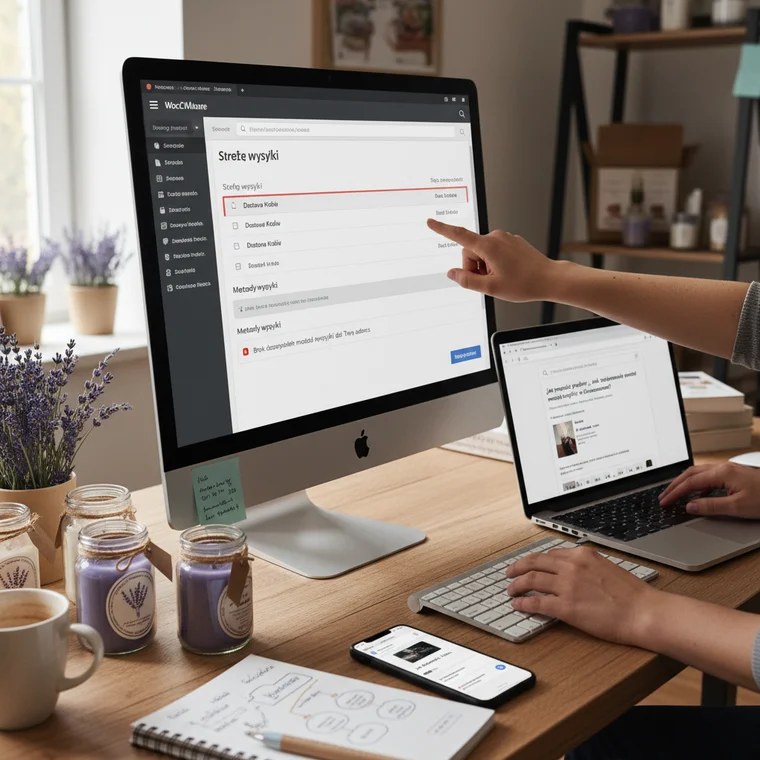
Krok 3: Sprawdź ustawienia poszczególnych metod wysyłki
Dodanie metody wysyłki to dopiero połowa sukcesu. Druga połowa to jej poprawna konfiguracja, tak aby nie wykluczała nieświadomie części zamówień. Bardzo często metoda istnieje, ale ustawione w niej warunki powodują, że WooCommerce nie pokazuje jej dla konkretnego koszyka lub adresu.
Jeśli masz włączoną np. darmową wysyłkę od 200 zł, a klient ma w koszyku produkty za 150 zł, ta metoda po prostu się nie wyświetli. Podobnie dzieje się przy błędnej konfiguracji klas wysyłkowych lub dodatkowych restrykcjach we wtyczkach kurierskich.
Co dokładnie warto przeanalizować?
- Koszty i progi cenowe
Wejdź w edycję metody (np. „Płaska stawka” lub „Darmowa wysyłka”) i sprawdź: - czy koszt nie jest ustawiony na wartość uniemożliwiającą obliczenia,
- czy próg darmowej wysyłki nie jest zbyt wysoki w stosunku do typowych zamówień,
-
czy nie ma wymogów typu: kupon rabatowy, minimalna wartość koszyka.
-
Klasy wysyłkowe
Jeśli korzystasz z klas wysyłkowych, np.: - „małe paczki”,
- „duże gabaryty”,
- „produkty delikatne”,
upewnij się, że: - w samej metodzie wysyłki masz przypisane stawki dla tych klas,
-
każdy produkt w koszyku ma przypisaną odpowiednią klasę w zakładce „Wysyłka” podczas edycji produktu.
-
Aktywność metod
Sprawdź, czy przy metodach w strefie nie ma ich oznaczonych jako wyłączone. Czasami przy testach wyłączamy daną opcję i zapominamy ją ponownie włączyć. -
Dodatkowe wtyczki przewoźników
Jeśli korzystasz z integracji z kurierami lub paczkomatami, wtyczki te często mają: - własne limity wagowe i gabarytowe,
- ograniczenia geograficzne (np. brak obsługi części kodów pocztowych),
- zależności od aktualnej dostępności punktów odbioru.
Wejdź w ustawienia takiej wtyczki i sprawdź, czy: - nie masz zaostrzonej konfiguracji,
- kody pocztowe klientów mieszczą się w obsługiwanym zakresie,
- waga i wymiary produktów nie przekraczają dopuszczalnych wartości.
Jeśli po poluzowaniu warunków w metodach wysyłki problem znika, wiesz już, że to właśnie w ich szczegółowej konfiguracji kryła się przyczyna błędu.
Krok 4: Skontroluj globalne ustawienia WooCommerce dotyczące wysyłki
Poza strefami i metodami wysyłki istnieją także globalne ustawienia WooCommerce, które mogą całkowicie zablokować wysyłkę do niektórych krajów lub lokalizacji. Nawet jeśli strefy i metody są perfekcyjnie skonfigurowane, globalne ograniczenia potrafią sprawić, że klient nadal zobaczy komunikat „brak dostępnych metod wysyłki”.
Te ustawienia określają, dokąd sprzedajesz i dokąd wysyłasz, a także jak WooCommerce zachowuje się na etapie koszyka i kasy, zanim klient poda pełny adres.
Ustawienia krajów sprzedaży i wysyłki
- Przejdź do:
WooCommerce > Ustawienia > Ogólne. - Sprawdź sekcję „Lokalizacje sprzedaży”:
- „Sprzedawaj do wszystkich krajów”,
- „Sprzedawaj tylko do określonych krajów”.
Upewnij się, że kraj klienta (np. Polska) jest na liście dozwolonych. - Sprawdź „Lokalizacje wysyłki”:
- „Wysyłaj do wszystkich krajów, do których sprzedajesz”,
- „Wysyłaj tylko do określonych krajów”.
Znów upewnij się, że kraj klienta jest uwzględniony.
Jeśli kraj nie jest ujęty w tych ustawieniach, WooCommerce nawet nie podejmie próby znalezienia dla niego strefy i metod wysyłki.
Ogólne opcje wysyłki
- Przejdź do:
WooCommerce > Ustawienia > Wysyłka > Opcje wysyłki. - Sprawdź, czy masz zaznaczoną opcję „Włącz kalkulację kosztów wysyłki w koszyku”.
Dzięki temu klient może zobaczyć dostępne metody już na etapie koszyka. - Zwróć uwagę na ustawienie:
„Ukryj koszty wysyłki, dopóki adres nie zostanie wprowadzony”.
Jeśli jest zaznaczone, pamiętaj, że klient musi: - podać co najmniej kraj i kod pocztowy,
- dopiero wtedy zobaczy metody dostawy.
W przeciwnym wypadku może błędnie uznać, że Twój sklep w ogóle nie oferuje wysyłki.
Dostosowanie tych globalnych opcji do Twojego modelu sprzedaży sprawi, że WooCommerce będzie w spójny sposób obsługiwał różne lokalizacje bez tajemniczych komunikatów o braku dostawy.
Krok 5: Oczyść pamięć podręczną (cache) po zmianach
Nawet najlepiej wprowadzone poprawki w konfiguracji WooCommerce nie przyniosą oczekiwanego efektu, jeśli ich nie zobaczysz na froncie sklepu. Powodem jest pamięć podręczna – cache – zarówno po stronie WordPressa, wtyczek, serwera, jak i przeglądarki.
Bez wyczyszczenia cache’u możesz testować nowe ustawienia, a w rzeczywistości wciąż widzieć stare dane. To częsta pułapka, przez którą właściciele sklepów myślą, że ich zmiany „nie działają”.
Co dokładnie wyczyścić?
- Cache wtyczek WordPress
Jeśli używasz wtyczek optymalizacyjnych (np. cache’ujących), poszukaj w nich opcji: - „Wyczyść cały cache”,
-
„Purge all” itp.
W wielu przypadkach dostępne są też przyciski do czyszczenia cache’u WooCommerce. -
Cache serwera
Niektórzy dostawcy hostingu stosują własne systemy cache’owania (np. LiteSpeed, rozwiązania dedykowane dla WordPress).
Zazwyczaj w panelu hostingu znajdziesz przycisk do opróżnienia pamięci podręcznej. -
Cache przeglądarki
Aby wykluczyć problem po stronie przeglądarki: - otwórz sklep w trybie incognito,
- przetestuj na innej przeglądarce lub urządzeniu,
- możesz też ręcznie wyczyścić dane przeglądania.
Dopiero po tych krokach masz pewność, że oglądasz aktualną wersję konfiguracji wysyłki i możesz rzetelnie ocenić, czy problem „brak dostępnych metod wysyłki” został rozwiązany.
Krok 6: Testuj różne scenariusze zamówień i kodów pocztowych
Po każdej zmianie w konfiguracji konieczne są dokładne testy. Bez nich łatwo przeoczyć sytuacje, w których część kodów pocztowych działa poprawnie, a inne nadal powodują błąd. Systematyczne testowanie pozwala wyłapać takie niuanse, zanim zrobi to klient.
Testy powinny obejmować nie tylko problematyczny kod pocztowy, ale też inne lokalizacje, aby upewnić się, że nowa konfiguracja nie zepsuła tego, co wcześniej działało poprawnie.
Jak przetestować wysyłkę krok po kroku?
- Dodaj przykładowy produkt do koszyka.
- Przejdź do koszyka lub bezpośrednio do strony płatności.
- Wprowadź dokładnie ten kod pocztowy, który wcześniej powodował problem.
- Sprawdź:
- czy pojawiły się jakiekolwiek metody wysyłki,
- czy ich nazwy i ceny są prawidłowe.
- Następnie:
- przetestuj inny, działający kod pocztowy (dla porównania),
- spróbuj zwiększyć i zmniejszyć wartość koszyka (sprawdzisz warunki darmowej wysyłki),
- przetestuj różne kombinacje produktów, klasy wysyłkowe i wagi.
Dzięki takim testom upewnisz się, że konfiguracja jest stabilna i odporna na typowe scenariusze zakupowe, a klient nie zostanie zaskoczony brakiem opcji dostawy w najmniej odpowiednim momencie.
Krok 7: Sprawdź konflikty wtyczek – gdy wszystko inne zawiedzie
Jeśli przeszedłeś przez wszystkie poprzednie kroki, a komunikat „brak dostępnych metod wysyłki” nadal się pojawia, czas podejrzewać konflikt między wtyczkami. Nawet dodatki niezwiązane bezpośrednio z wysyłką mogą wpływać na sposób, w jaki WooCommerce liczy koszty dostawy lub filtruje metody.
Wtyczki do optymalizacji, bezpieczeństwa, zaawansowanych reguł koszyka, a także rozbudowane integracje z kurierami potrafią wprowadzić własną logikę, która koliduje z podstawową konfiguracją.
Jak bezpiecznie wykryć konflikt wtyczek?
- Zrób kopię zapasową całej strony (plików i bazy danych).
To absolutny fundament przed jakimikolwiek testami technicznymi. - Przejdź do:
Wtyczki > Zainstalowane wtyczki. - Zacznij od wyłączania wtyczek, które:
- dotyczą wysyłki,
- modyfikują koszyk, rabaty, stawki podatkowe,
- wprowadzają zaawansowane reguły cenowe lub warunki koszyka.
- Po wyłączeniu każdej podejrzanej wtyczki:
- przetestuj ponownie proces zamówienia z problematycznym kodem pocztowym,
- sprawdź, czy metody wysyłki zaczęły się pojawiać.
- Jeśli po wyłączeniu konkretnej wtyczki:
- metody dostawy nagle się pojawią,
to masz winowajcę. - W takiej sytuacji:
- skontaktuj się z autorem wtyczki,
- sprawdź dokumentację pod kątem typowych konfliktów,
- rozważ zmianę konfiguracji lub znalezienie alternatywnego rozwiązania.
Pamiętaj, aby po zakończonych testach ponownie włączyć wszystkie wtyczki, które nie okazały się źródłem problemu. Dzięki temu unikniesz niespodziewanych braków funkcjonalności w innych obszarach sklepu.
Podsumowanie: jak trwale wyeliminować błąd „brak dostępnych metod wysyłki”
Komunikat „brak dostępnych metod wysyłki” w WooCommerce dla konkretnego kodu pocztowego zwykle nie oznacza poważnej awarii, lecz drobne błędy w konfiguracji. Najczęściej problem leży w:
- nieprawidłowo ustawionych strefach wysyłki,
- braku przypisanych lub aktywnych metod dostawy,
- zbyt restrykcyjnych ustawieniach samych metod (progi, klasy wysyłkowe),
- nieodpowiednich globalnych ustawieniach krajów i lokalizacji,
- pamięci podręcznej, która blokuje widoczność nowych ustawień,
- konfliktach między wtyczkami.
Aby trwale rozwiązać ten problem, warto:
- Zacząć od przeglądu stref wysyłki i przypisania do nich właściwych kodów pocztowych.
- Upewnić się, że w każdej strefie działa przynajmniej jedna aktywna metoda wysyłki.
- Sprawdzić kryteria i ograniczenia metod, w tym klasy wysyłkowe.
- Zweryfikować globalne ustawienia sprzedaży i wysyłki w WooCommerce.
- Po zmianach zawsze czyścić cache i dokładnie testować proces zamówienia.
- W ostateczności przetestować sklep pod kątem konfliktów wtyczek.
Dzięki temu Twoi klienci – niezależnie od tego, czy mieszkają w Krakowie, Gdańsku czy w małej miejscowości – bez problemu wybiorą odpowiednią formę dostawy, a Ty unikniesz niepotrzebnego stresu i utraty zamówień.