Jak włączyć odbiór osobisty w WooCommerce z różnymi godzinami dla puntków

- Jak włączyć odbiór osobisty w WooCommerce z różnymi godzinami dla dwóch punktów?
- Dlaczego warto wdrożyć odbiór osobisty w wielu lokalizacjach?
- Jakie ograniczenia ma domyślny odbiór osobisty w WooCommerce?
- Wybór wtyczki do odbioru osobistego z wieloma lokalizacjami
- Konfiguracja odbioru osobistego – krok po kroku
- Ustawianie różnych godzin otwarcia dla dwóch punktów
- Konfiguracja slotów czasowych i limitów zamówień
- Zarządzanie dniami wolnymi, świętami i wyjątkami
- Wygląd odbioru osobistego na stronie koszyka i kasy
- Testowanie konfiguracji odbioru osobistego
- Praktyczne wskazówki na dalsze działania
Jak włączyć odbiór osobisty w WooCommerce z różnymi godzinami dla dwóch punktów?
Prowadzisz sklep internetowy i zastanawiasz się, jak włączyć odbiór osobisty w WooCommerce z różnymi godzinami dla dwóch punktów? Coraz więcej klientów ceni sobie elastyczność i możliwość odebrania zamówienia wtedy, kiedy im to pasuje, blisko domu czy pracy. Domyślne funkcje WooCommerce są w tym zakresie dość ograniczone, ale z pomocą odpowiednich narzędzi bez problemu skonfigurujesz wszystko tak, jak potrzebujesz.
Sprawnie działający odbiór osobisty to nie tylko wygoda dla kupujących, ale także sposób na budowanie lojalności. Klienci, którzy mogą szybko i wygodnie odebrać zamówienie, chętniej wracają. Dodatkowo odbiór w punkcie może zmniejszyć koszty wysyłki zarówno po Twojej stronie, jak i po stronie zamawiającego.
Odbiór osobisty jest szczególnie ważny przy produktach gabarytowych, delikatnych czy wymagających szybkiego odbioru. W takich sytuacjach kurier lub paczkomat często nie są idealnym rozwiązaniem. Możliwość wyboru konkretnego punktu i wygodnych godzin odbioru staje się wtedy realną przewagą konkurencyjną.
Standardowy WooCommerce oferuje metodę „Odbiór osobisty” (Local Pickup), ale jest ona dość podstawowa. Umożliwia zdefiniowanie jednej lokalizacji i jednej stawki, bez rozróżnienia godzin otwarcia czy slotów czasowych dla wielu punktów. Jeśli masz dwa różne miejsca wydawania zamówień, potrzebujesz rozszerzenia, które pozwoli to skonfigurować osobno dla każdego z nich.
Dlaczego warto wdrożyć odbiór osobisty w wielu lokalizacjach?
Oferowanie odbioru osobistego w WooCommerce z dwoma punktami i różnymi godzinami otwarcia to odpowiedź na rosnące oczekiwania klientów. Nie każdy chce czekać na kuriera czy iść do paczkomatu – wielu woli po drodze z pracy podjechać po zamówienie, szczególnie jeśli potrzebuje produktu „na już”. To sposób na skrócenie czasu dostawy praktycznie do zera.
Każdy osobisty kontakt w punkcie odbioru to także okazja do budowania relacji. Możesz zaprezentować szerszą ofertę, zaproponować dodatkowe produkty i lepiej poznać swoich klientów. Odbiór osobisty zamienia anonimowy zakup online w realne spotkanie z Twoją marką i obsługą.
Dla produktów łatwo tłukących się, dużych gabarytowo czy bardzo wartościowych, odbiór osobisty jest nierzadko najbezpieczniejszą formą dostawy. Ograniczasz wtedy ryzyko uszkodzeń, reklamacji i dodatkowych kosztów związanych z reklamacjami czy ponowną wysyłką. Z perspektywy biznesowej to często po prostu bardziej opłacalne.
Odbiór osobisty z różnymi godzinami w dwóch punktach pozwala dodatkowo lepiej zarządzać ruchem. Klienci naturalnie rozkładają się między lokalizacjami i przedziały czasowe, co zmniejsza kolejki i ułatwia pracę zespołowi. To szczególnie ważne przy większej liczbie zamówień lub w okresach wzmożonej sprzedaży.
Jakie ograniczenia ma domyślny odbiór osobisty w WooCommerce?
Domyślna metoda „Odbiór osobisty” w WooCommerce jest prosta w konfiguracji, ale jej możliwości szybko okazują się niewystarczające. Możesz stworzyć jedną metodę w strefie wysyłki, nadać jej nazwę i koszt, jednak nie określisz kilku osobnych punktów z różnymi harmonogramami. Wszystko traktowane jest jako jedna, wspólna lokalizacja.
Brakuje również opcji powiązania konkretnej lokalizacji z odrębnymi godzinami otwarcia. Klient nie zobaczy informacji, że jeden punkt działa od 9:00 do 17:00, a inny od 8:00 do 16:00, ani nie wybierze konkretnego miejsca w przejrzysty sposób. To może generować nieporozumienia, jeśli prowadzisz więcej niż jedno miejsce odbioru.
Standardowe ustawienia nie oferują też zaawansowanego zarządzania czasem, takiego jak sloty godzinowe, bufor czasowy czy limity liczby zamówień na przedział. Przy większym ruchu grozi to kumulacją klientów w tych samych godzinach i przeciążeniem personelu. Klasyczny odbiór osobisty nie daje narzędzi, by temu zapobiec.
Jeśli Twoje punkty odbioru to np. sklep stacjonarny i osobny magazyn, albo dwa sklepy w różnych dzielnicach miasta, szybko okazuje się, że natywne możliwości WooCommerce są za małe. Żeby naprawdę wykorzystać potencjał odbioru osobistego, potrzebne jest elastyczniejsze rozwiązanie oparte na dedykowanej wtyczce.
Wybór wtyczki do odbioru osobistego z wieloma lokalizacjami
Skoro natywne funkcje WooCommerce nie pozwalają na wygodną konfigurację odbioru osobistego z różnymi godzinami dla dwóch punktów, kolejnym krokiem jest wybór odpowiedniej wtyczki. To ona rozbuduje system dostaw o możliwość dodawania wielu lokalizacji i bardziej zaawansowane zasady odbioru.
Szukając wtyczki, zwróć uwagę na kilka kluczowych funkcji. Najważniejsza to możliwość definiowania wielu lokalizacji odbioru. Musisz mieć szansę dodania co najmniej dwóch, oddzielnych punktów, z własnymi nazwami i adresami, widocznych na etapie składania zamówienia. Bez tego nie zrealizujesz scenariusza z dwoma różnymi miejscami odbioru.
Kolejna istotna opcja to różne godziny otwarcia dla każdej lokalizacji. To dokładnie to, czego potrzebujesz, jeśli Twoje punkty działają w innych godzinach. Wtyczka powinna także obsługiwać sloty czasowe, zarządzanie wyjątkami (święta, przerwy techniczne), limity zamówień na slot oraz prostą integrację z panelem WooCommerce.
Przykładowo, podobne funkcjonalności oferują rozbudowane wtyczki do dostaw i odbioru osobistego. W tym przewodniku ważne są ogólne zasady działania – w większości rozwiązań logika konfiguracji wygląda bardzo podobnie. Dzięki temu łatwo przełożysz opisane kroki na konkretny plugin, który wybierzesz.
Konfiguracja odbioru osobistego – krok po kroku
Poniżej znajdziesz ogólny schemat konfiguracji, który sprawdzi się w typowych wtyczkach dodających odbiór osobisty w WooCommerce z wieloma lokalizacjami. Załóżmy, że rozszerzenie jest już wybrane i pobrane – przejdźmy przez cały proces ustawiania dwóch punktów z różnymi godzinami odbioru.
Krok 1: Instalacja i aktywacja wtyczki
- Wejdź w panel administratora WordPressa i przejdź do sekcji „Wtyczki” → „Dodaj nową”.
- Skorzystaj z opcji „Wyślij wtyczkę na serwer” i wgraj plik pobrany od dostawcy rozszerzenia.
- Po instalacji kliknij „Aktywuj”, aby wtyczka zaczęła działać w Twoim sklepie.
- W ustawieniach WooCommerce lub w nowej zakładce dodanej przez wtyczkę znajdziesz panel konfiguracyjny, w którym ustawisz lokalizacje i godziny.
Po aktywacji wtyczki pojawią się nowe opcje związane z metodami dostawy lub odbiorem osobistym. Dalsza konfiguracja będzie już zależeć od konkretnego rozwiązania, ale ogólne kroki pozostają podobne w większości przypadków.
Krok 2: Dodawanie wielu lokalizacji odbioru
Kolejny etap to zdefiniowanie dwóch punktów, w których klienci będą mogli odebrać zamówienia. W panelu wtyczki znajdziesz zwykle sekcję odpowiedzialną za lokalizacje odbioru. Tam dodasz swoje adresy oraz informacje widoczne dla kupujących.
Dla każdego punktu ustaw:
- Nazwę lokalizacji, np. „Odbiór osobisty – Sklep Główny” lub „Odbiór osobisty – Magazyn Ursynów”.
- Adres, który pojawi się w szczegółach zamówienia i wiadomościach e-mail.
- Opis, np. „Wejście od ulicy, obok piekarni” – ułatwi to odnalezienie miejsca.
- Dane kontaktowe – numer telefonu lub e-mail do punktu odbioru, jeśli wtyczka przewiduje takie pole.
Sprawdź również, czy lokalizacje są przypisane do odpowiednich stref wysyłki. Najczęściej dla odbioru osobistego wybierzesz strefę obejmującą cały kraj lub konkretny region. Ważne, by obie lokalizacje były widoczne dla klientów, którzy mają prawo korzystać z tej metody dostawy.
Ustawianie różnych godzin otwarcia dla dwóch punktów
Gdy lokalizacje są już dodane, pora na najważniejszy element, czyli zdefiniowanie odmiennych godzin otwarcia dla każdego punktu. W ustawieniach danej lokalizacji powinna być dostępna sekcja „Godziny otwarcia” lub podobnie nazwana zakładka z harmonogramem.
Dla przykładowej lokalizacji „Sklep Główny” możesz ustawić:
- Poniedziałek – Piątek: 9:00 – 17:00
- Sobota: 10:00 – 14:00
- Niedziela: zamknięte
Dla lokalizacji „Magazyn Ursynów” harmonogram może wyglądać inaczej:
- Poniedziałek – Piątek: 8:00 – 16:00
- Sobota: zamknięte
- Niedziela: zamknięte
Wiele wtyczek pozwala dodać kilka bloków czasowych w ciągu jednego dnia. To przydatne, jeśli masz np. przerwę obiadową, inną organizację pracy w określonych godzinach lub specjalne godziny odbioru w wybrane dni tygodnia. Dzięki temu klienci nie wybiorą pory, kiedy punkt faktycznie jest zamknięty.
Konfiguracja slotów czasowych i limitów zamówień
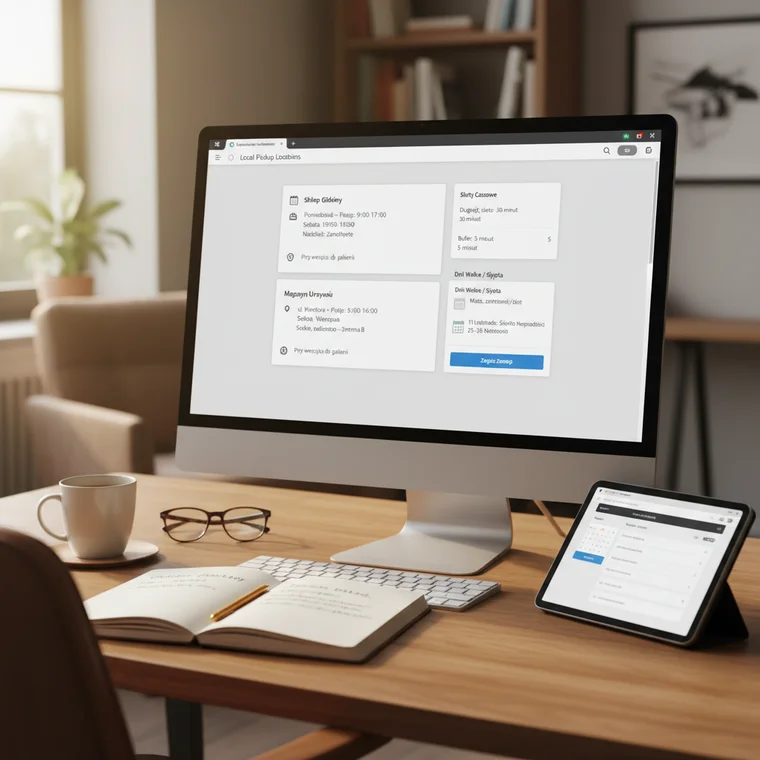
Aby jeszcze lepiej zarządzać ruchem w punktach odbioru, wiele wtyczek oferuje sloty czasowe. Dzięki nim klient wybiera nie tylko dzień, ale i orientacyjną godzinę odbioru, co porządkuje kolejkę i plan pracy zespołu.
Przy konfiguracji slotów czasowych ustaw:
- Długość slotu, np. 15, 30 lub 60 minut – w zależności od tego, jak szybko obsługujesz klientów.
- Bufor między slotami, jeśli jest taka opcja – kilka minut przerwy może ułatwić przygotowanie kolejnego zamówienia.
- Maksymalną liczbę zamówień na slot, co pozwala uniknąć tłoku i nadmiernego obciążenia personelu.
Jeśli wiesz, że w godzinę jesteś w stanie komfortowo obsłużyć 10 osób, możesz ustawić np. 5 zamówień na slot półgodzinny. W praktyce oznacza to, że system nie pozwoli kolejnym klientom wybrać przepełnionego przedziału, tylko zaproponuje im inny dostępny czas.
Sloty czasowe można zwykle ustawiać osobno dla każdej lokalizacji. Pozwala to dopasować gęstość slotów i limity zamówień do realnych możliwości danego punktu. Sklep z większym zespołem może obsługiwać więcej odbiorów niż mniejszy magazyn z jedną osobą na zmianie.
Zarządzanie dniami wolnymi, świętami i wyjątkami
W codziennym funkcjonowaniu punktów odbioru pojawiają się dni, w których standardowy harmonogram nie obowiązuje. Mogą to być święta, inwentaryzacja, wydarzenia specjalne czy remont. Dobra wtyczka do odbioru osobistego pozwala dodać takie wyjątki osobno dla każdego punktu.
W panelu ustawień poszukaj sekcji odpowiedzialnej za dni wolne lub święta. Zwykle możesz zdefiniować:
- Daty jednorazowe, np. 11 listopada lub 1 stycznia.
- Daty cykliczne, pojawiające się co roku, np. dni Świąt Bożego Narodzenia.
- Ewentualne dłuższe okresy, jeśli punkt jest zamknięty przez kilka kolejnych dni.
Po dodaniu wyjątków klienci nie będą mogli wybrać odbioru w dni, kiedy punkt jest formalnie nieczynny. To minimalizuje ryzyko nieporozumień i konieczności kontaktowania się z klientami w celu zmiany terminu odbioru. Wszystko jest jasno określone już na etapie składania zamówienia.
Wygląd odbioru osobistego na stronie koszyka i kasy
Po skonfigurowaniu lokalizacji, godzin i slotów czasowych warto sprawdzić, jak odbiór osobisty w WooCommerce prezentuje się z perspektywy klienta. Na stronie koszyka i kasy klient powinien zobaczyć czytelnie oznaczoną metodę dostawy „Odbiór osobisty” z możliwością wyboru konkretnego punktu.
Po zaznaczeniu tej opcji użytkownik powinien mieć do dyspozycji:
- Listę dostępnych lokalizacji z nazwą i adresem.
- Informacje o godzinach otwarcia wybranego punktu.
- Pola do wyboru daty i, jeśli skonfigurowano sloty, również orientacyjnej godziny odbioru.
Cały proces powinien być intuicyjny i zajmować jak najmniej kroków. Warto wzorować się na prostych rozwiązaniach znanych z popularnych platform, gdzie wybór punktu odbioru jest jasny i szybki. Przejrzysty interfejs w tym miejscu zmniejsza liczbę porzuconych koszyków.
Zadbaj też o to, aby informacje o wybranej lokalizacji i terminie odbioru były dobrze widoczne w podsumowaniu zamówienia oraz w e-mailu potwierdzającym zakup. Dzięki temu klient dokładnie wie, gdzie i kiedy może odebrać swoje produkty.
Testowanie konfiguracji odbioru osobistego
Gdy wszystko jest już ustawione, koniecznie przetestuj swoją konfigurację tak, jak zrobiłby to zwykły klient. To najlepszy sposób, aby upewnić się, że odbiór osobisty w WooCommerce działa prawidłowo i nie zaskoczy Cię żadnym błędem w trakcie realnych zamówień.
Przeprowadź kilka testowych transakcji, sprawdzając:
- Czy na etapie wyboru metody dostawy widoczne są oba punkty odbioru.
- Czy prezentowane godziny otwarcia są zgodne z tym, co ustawiłeś w panelu.
- Czy działają sloty czasowe i czy system poprawnie blokuje przepełnione przedziały.
- Czy dni wolne i święta są zablokowane i nie da się ich wybrać.
- Czy informacje o odbiorze pojawiają się poprawnie w mailu potwierdzającym zamówienie.
Warto przeprowadzić testy dla różnych kombinacji produktów, lokalizacji i terminów. Dzięki temu sprawdzisz, czy wtyczka dobrze współpracuje z pozostałymi elementami Twojego sklepu i czy nie pojawiają się konflikty z innymi rozszerzeniami.
Praktyczne wskazówki na dalsze działania
Wdrożenie odbioru osobistego z dwoma punktami i różnymi godzinami pracy to dobry krok w stronę wygodniejszego sklepu. Żeby w pełni wykorzystać jego potencjał, warto zadbać także o kilka dodatkowych elementów komunikacyjnych i organizacyjnych.
Po pierwsze, postaw na jasną komunikację. Poinformuj klientów o możliwości odbioru osobistego na stronie głównej, w stopce czy sekcji FAQ. Wyjaśnij, gdzie znajdują się punkty odbioru, jak działają i jakie mają godziny otwarcia. To zachęci kupujących do skorzystania z tej formy dostawy.
Po drugie, dodaj precyzyjne instrukcje do potwierdzeń zamówień. Poza adresem i godzinami otwarcia dopisz krótkie wskazówki typu: „Przy odbiorze przygotuj numer zamówienia” albo „Wejście do punktu od strony parkingu”. Takie szczegóły potrafią znacząco ułatwić odbiór.
Nie zapomnij także o przeszkoleniu personelu. Pracownicy muszą wiedzieć, jak sprawdzać zamówienia z odbiorem osobistym, gdzie szukać ich w systemie i jak szybko je wydawać. Dobrze zorganizowany proces na zapleczu jest równie ważny jak widoczność opcji w sklepie internetowym.
Na koniec pamiętaj o regularnych aktualizacjach i monitoringu. Sprawdzaj, czy wtyczka jest aktualna, obserwuj, które lokalizacje i godziny są najpopularniejsze, oraz reaguj na opinie klientów. Dzięki temu z czasem dopracujesz odbiór osobisty tak, by był maksymalnie wygodny i efektywny zarówno dla Ciebie, jak i dla Twoich klientów.