Jak skutecznie ustawić wysyłkę WooCommerce dla produktów cyfrowych i fizycznych


- Jak ustawić wysyłkę WooCommerce dla produktów cyfrowych i fizycznych w jednym zamówieniu
- Dlaczego łączenie produktów cyfrowych i fizycznych w jednym zamówieniu jest wyzwaniem?
- Poprawna konfiguracja produktów w WooCommerce – podstawa sukcesu
- Strefy wysyłki WooCommerce – fundament konfiguracji kosztów
- Koszty wysyłki i klasy wysyłkowe dla produktów fizycznych
- Zaawansowane scenariusze wysyłki: wtyczki i dodatkowe reguły
- Testowanie konfiguracji i unikanie najczęstszych błędów
- Podsumowanie
Jak ustawić wysyłkę WooCommerce dla produktów cyfrowych i fizycznych w jednym zamówieniu
Prowadzisz sklep internetowy i zastanawiasz się, jak ustawić wysyłkę WooCommerce dla produktów cyfrowych i fizycznych w jednym zamówieniu? To pytanie zadaje sobie wielu właścicieli e-commerce, którzy chcą oferować klientom zarówno dostęp do wartościowych e-booków czy kursów online, jak i wysyłać fizyczne produkty. Mogą to być koszulki, gadżety, książki czy własnoręcznie robione cuda, które wymagają zupełnie innej obsługi niż pliki do pobrania.
Na pierwszy rzut oka może się wydawać, że taka konfiguracja jest skomplikowana, bo produkty cyfrowe nie generują kosztów wysyłki, a produkty fizyczne już tak. WooCommerce, choć ma swoje niuanse, oferuje jednak elastyczne narzędzia, które pozwolą Ci to ustawić w sposób logiczny i efektywny. Kluczowe jest zrozumienie, jak platforma traktuje oba typy produktów.
Cel jest prosty: zapewnić klientowi płynne doświadczenie zakupowe, niezależnie od tego, co wrzuci do koszyka. Ty z kolei chcesz mieć porządek w systemie, poprawnie naliczane koszty dostawy i minimum ręcznej ingerencji. Ten przewodnik krok po kroku pokaże, jak to osiągnąć.
Współczesny handel online to często hybryda – miks produktów cyfrowych i fizycznych w jednym sklepie, a często nawet w jednym zamówieniu. Klienci oczekują elastyczności, wygody i jasnych zasad, a Ty chcesz maksymalizować swoje możliwości sprzedażowe, nie tworząc sobie dodatkowej pracy. Dobra konfiguracja WooCommerce sprawia, że te cele przestają się wykluczać.
Dlaczego łączenie produktów cyfrowych i fizycznych w jednym zamówieniu jest wyzwaniem?
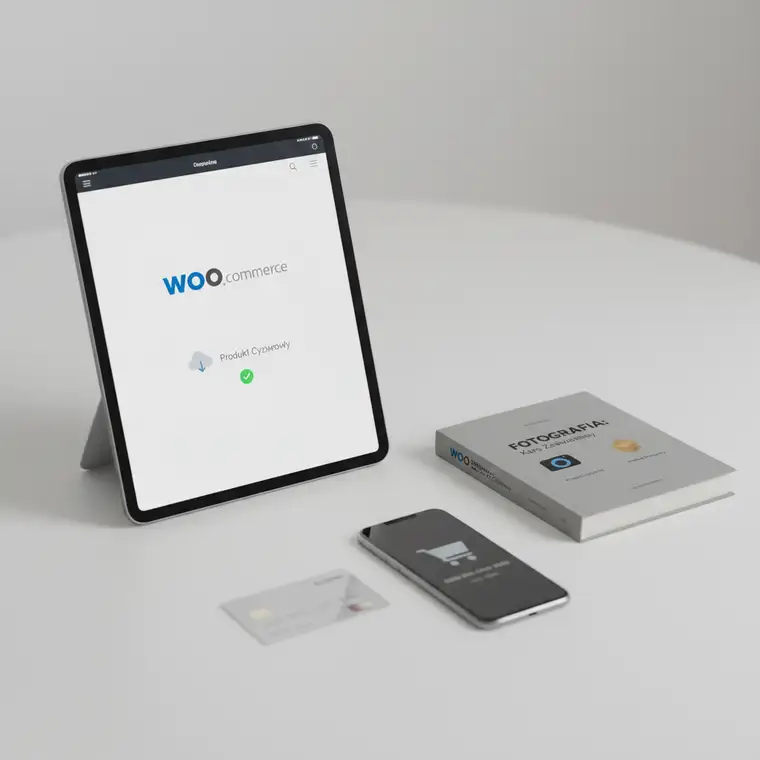
Klucz do sukcesu tkwi w zrozumieniu natury produktów cyfrowych i produktów fizycznych. Produkty cyfrowe to zazwyczaj pliki, które klient pobiera od razu po zakupie. Nie generują one żadnych kosztów wysyłki, nie wymagają pakowania ani logistyki, a ich dostarczenie jest natychmiastowe. WooCommerce może je obsłużyć całkowicie automatycznie.
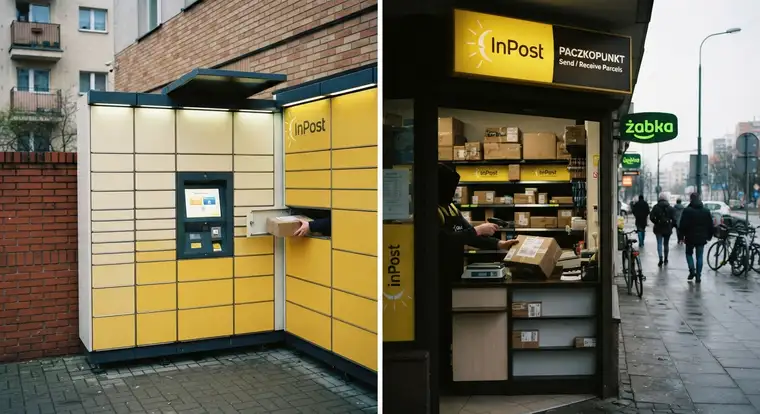
Z drugiej strony produkty fizyczne to realne przedmioty, które trzeba zapakować i wysłać kurierem, paczkomatem czy Pocztą Polską. Ich dostarczenie kosztuje, zajmuje czas i wymaga podania wagi, gabarytów oraz wyboru odpowiedniej metody wysyłki. Dla sklepu oznacza to dodatkową logistykę i obsługę magazynu.
Problem pojawia się, gdy klient dodaje do koszyka jednocześnie produkt cyfrowy i fizyczny. WooCommerce musi wtedy rozróżnić, że za „e-booka” nie ma pobierać opłaty za przesyłkę, ale za „książkę” już tak. Dodatkowo całość musi być czytelna i intuicyjna dla klienta, a dla Ciebie prosta w zarządzaniu i późniejszej obsłudze zamówienia.
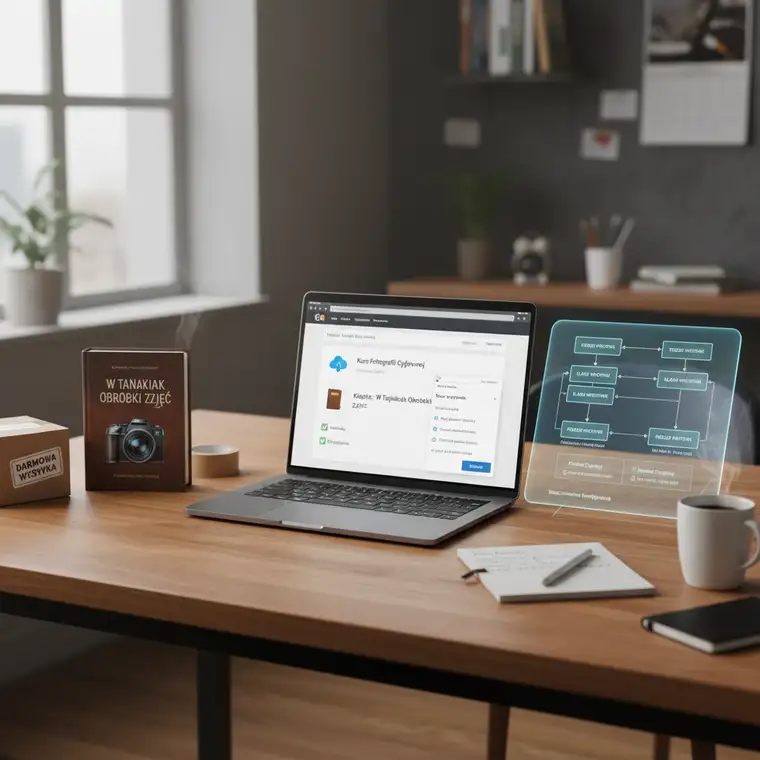
Wyobraź sobie, że sprzedajesz autorski kurs fotografii jako produkt cyfrowy oraz dedykowaną książkę „W tajnikach obróbki zdjęć” jako produkt fizyczny. Klient chce kupić oba elementy w jednym zamówieniu. Twoim zadaniem jest tak skonfigurować wysyłkę WooCommerce, aby system poprawnie policzył koszty dostawy tylko dla książki, a jednocześnie od razu udostępnił kurs fotograficzny do pobrania.
Poprawna konfiguracja produktów w WooCommerce – podstawa sukcesu
Zanim przejdziesz do ustawień wysyłki, musisz upewnić się, że produkty są prawidłowo skonfigurowane. To fundament, bez którego nawet najbardziej zaawansowane ustawienia wysyłki nie zadziałają poprawnie. WooCommerce podejmuje decyzje dotyczące dostawy właśnie na podstawie typu produktu i jego parametrów.
W tej części zobaczysz, jak skonfigurować osobno produkty cyfrowe oraz produkty fizyczne. Różnice między nimi w systemie są kluczowe, bo to dzięki nim WooCommerce wie, które pozycje z koszyka brać pod uwagę przy kalkulacji kosztów wysyłki, a które całkowicie ignorować.
Poprawna konfiguracja na poziomie produktu rozwiązuje większość problemów z mieszanymi zamówieniami. Dzięki temu nie musisz później kombinować z ręcznym wyłączaniem wysyłki dla e-booków czy kursów online, ani zastanawiać się, dlaczego klient płaci za dostawę pliku do pobrania.
Konfiguracja produktów cyfrowych: Wirtualne i do pobrania
Produkty cyfrowe w WooCommerce najczęściej oznaczasz jako wirtualne oraz często dodatkowo jako do pobrania. To właśnie te dwie opcje decydują, że nie będą one generować kosztów wysyłki, nawet jeśli pojawią się w koszyku razem z produktami fizycznymi.
Aby dodać lub poprawnie skonfigurować produkt cyfrowy:
- Przejdź do sekcji Produkty > Dodaj nowy lub edytuj istniejący produkt, który ma być cyfrowy.
- W części „Dane produktu” zaznacz pole „Wirtualny” (Virtual) – po jego zaznaczeniu zniknie zakładka „Wysyłka” dla tego produktu. WooCommerce automatycznie rozpozna, że nie wymaga on fizycznej dostawy.
- Jeśli produkt ma być plikiem do pobrania, zaznacz dodatkowo pole „Do pobrania” (Downloadable). Pojawi się nowa sekcja, w której dodasz plik(i), ustawisz limit pobrań i ewentualną datę ważności linku.
Pamiętaj, aby dla każdego produktu cyfrowego, który nie wymaga wysyłki, konsekwentnie zaznaczać opcję „Wirtualny”. To sprawi, że podczas kalkulacji dostawy WooCommerce całkowicie pominie te produkty. Samo oznaczenie „Do pobrania” nie wystarczy, jeśli produkt nie jest jednocześnie wirtualny.
Konfiguracja produktów fizycznych: waga, wymiary i klasy wysyłkowe
Dla produktów fizycznych WooCommerce wymaga dokładniejszej konfiguracji, bo ich parametry wpływają na koszty i dostępne metody dostawy. To szczególnie ważne, gdy planujesz korzystać z bardziej zaawansowanych metod wysyłki lub wtyczek opartych na wadze i rozmiarze.
Przy dodawaniu lub edycji produktu fizycznego:
- Upewnij się, że nie jest zaznaczone pole „Wirtualny”. Dzięki temu zakładka „Wysyłka” pozostanie aktywna.
- W zakładce „Wysyłka” uzupełnij wagę i wymiary produktu. Dane te są kluczowe, jeśli korzystasz z metod wysyłki zależnych od wagi, gabarytów lub integracji z kurierami.
- Skorzystaj z klas wysyłkowych, aby grupować produkty i przypisywać im różne koszty dostawy.
Aby skonfigurować klasy wysyłkowe:
- Przejdź do WooCommerce > Ustawienia > Wysyłka > Klasy wysyłkowe.
- Utwórz nowe klasy, np. „Mały produkt fizyczny”, „Standardowy produkt fizyczny”, „Duży produkt fizyczny (kurier)”.
- Następnie edytuj każdy produkt fizyczny i w zakładce „Wysyłka” przypisz mu odpowiednią klasę wysyłkową.
Produkty wirtualne nie wymagają klas wysyłkowych, ponieważ nie podlegają wysyłce. W praktyce oznacza to, że konfigurujesz klasy tylko dla przedmiotów, które faktycznie będą wysyłane fizycznie.
Strefy wysyłki WooCommerce – fundament konfiguracji kosztów
Gdy Twoje produkty cyfrowe i fizyczne są poprawnie skonfigurowane, możesz przejść do ustawień, które decydują o tym, ile klient zapłaci za dostawę i jakie metody wysyłki zobaczy w koszyku. Podstawą są tutaj strefy wysyłki WooCommerce, które przypisują konkretne metody do wybranych regionów.
Strefy wysyłki pozwalają ustawić różne koszty dla Polski, Europy czy reszty świata. Dzięki temu możesz mieć jedne ceny dla przesyłek krajowych, inne dla UE, a jeszcze inne dla zamówień międzynarodowych. W każdej strefie przypiszesz osobne metody, takie jak płaska stawka, darmowa wysyłka czy odbiór osobisty.
Dobra praktyka to zacząć od głównego rynku, np. stworzyć osobną strefę „Polska”, a dopiero później dodać ewentualne kolejne. Dzięki temu przetestujesz konfigurację mieszanego koszyka (cyfrowe + fizyczne) na najważniejszym dla Ciebie obszarze, zanim zaczniesz replikować rozwiązanie na inne regiony.
Tworzenie i konfiguracja stref wysyłki krok po kroku
Aby skonfigurować strefy wysyłki w WooCommerce:
- Przejdź do WooCommerce > Ustawienia > Wysyłka.
- Kliknij przycisk „Dodaj strefę wysyłki”.
- Nadaj strefie nazwę, np. „Polska”, „Europa”, „Świat”.
- W polu „Regiony strefy” wybierz odpowiednie kraje lub regiony, np. „Polska” jako główny rynek.
- Dodaj metody wysyłki do tej strefy, takie jak:
- Płaska stawka – stały koszt wysyłki, niezależny od zawartości koszyka (z możliwością doprecyzowania przez klasy wysyłkowe).
- Darmowa wysyłka – dostępna np. powyżej określonej kwoty zamówienia lub z kuponem.
- Odbiór osobisty – jeśli oferujesz możliwość odbioru na miejscu.
W każdej strefie możesz mieć kilka metod wysyłki, a klient w koszyku zobaczy tylko te, które pasują do jego adresu dostawy. WooCommerce automatycznie dopasuje strefę na podstawie kraju, kodu pocztowego lub regionu, który poda klient.
W kontekście zamówień mieszanych (cyfrowe + fizyczne) strefy wysyłki są odpowiedzialne głównie za produkty fizyczne. Produkty cyfrowe, oznaczone jako wirtualne, nie wpływają na wybór strefy ani nie generują kosztów wysyłki, dlatego możesz skupić się na właściwej konfiguracji fizycznych przedmiotów.
Koszty wysyłki i klasy wysyłkowe dla produktów fizycznych
Po utworzeniu stref wysyłki nadchodzi moment, w którym faktycznie „rozdzielasz” zachowanie produktów cyfrowych i fizycznych w kontekście kosztów. Produkty wirtualne nie mają zakładki „Wysyłka”, a więc nie mają też klas wysyłkowych ani parametrów, które wpływają na cenę dostawy.
Produkty fizyczne, dzięki klasom wysyłkowym, mogą mieć zróżnicowane koszty wysyłki, w zależności od ich typu, gabarytów czy sposobu pakowania. To daje Ci bardzo dużą elastyczność, gdy sprzedajesz zarówno małe gadżety, jak i duże przesyłki kurierskie.
WooCommerce pozwala połączyć ogólny koszt „płaskiej stawki” z dodatkowymi dopłatami dla poszczególnych klas wysyłkowych. Dzięki temu możesz naliczać np. wyższą opłatę dla dużych produktów, a jednocześnie utrzymać niższy koszt dla standardowych przesyłek.
Konfiguracja płaskiej stawki z klasami wysyłkowymi
Aby ustawić koszty wysyłki z uwzględnieniem klas wysyłkowych:
- Wejdź w WooCommerce > Ustawienia > Wysyłka, wybierz odpowiednią strefę (np. „Polska”).
- Kliknij „Edytuj” przy metodzie wysyłki typu Płaska stawka.
- W polu „Koszt” możesz ustawić podstawową opłatę za wysyłkę, np.
15. - W sekcji dotyczącej klas wysyłkowych przypisz dodatkowe koszty dla konkretnych klas, np.:
- „standardowy_produkt_fizyczny”:
10 - „duży_produkt_fizyczny”:
20 - Wybierz typ kalkulacji klas wysyłkowych:
- „Za klasę: naliczaj wysyłkę dla każdej klasy osobno”.
- „Za zamówienie: naliczaj wysyłkę dla najbardziej kosztownej klasy”.
W praktyce większość sklepów wybiera opcję „Za zamówienie”, aby klient płacił jedną opłatę za wysyłkę, a nie osobno za każdy typ fizycznego produktu. To rozwiązanie jest bardziej przyjazne dla kupujących, a jednocześnie proste do zrozumienia.
Przy takich ustawieniach dzieje się następujące:
- Produkt cyfrowy (e-book), oznaczony jako „Wirtualny”, jest całkowicie ignorowany przy kalkulacji wysyłki.
- Produkt fizyczny (książka), z przypisaną klasą „Standardowy produkt fizyczny”, powoduje naliczenie kosztu przesyłki, np. 15 zł.
- Jeśli w koszyku znajdą się jednocześnie e-book i książka, klient nadal zapłaci tylko za wysyłkę książki, np. 15 zł, ponieważ produkt cyfrowy nie generuje dodatkowych kosztów.
W efekcie osiągasz sytuację, w której:
- Sam produkt cyfrowy = brak kosztów wysyłki.
- Sam produkt fizyczny = naliczony koszt dostawy.
- Produkty cyfrowe i fizyczne razem = koszt liczony tylko dla produktów fizycznych.
Zaawansowane scenariusze wysyłki: wtyczki i dodatkowe reguły
Standardowe ustawienia WooCommerce często są wystarczające, aby poprawnie obsłużyć wysyłkę produktów mieszanych. Jeżeli jednak Twoje potrzeby są bardziej złożone, możesz skorzystać z dodatkowych wtyczek wysyłkowych, które pozwalają budować skomplikowane reguły.
Takie narzędzia pozwalają np. uzależnić koszty wysyłki od:
- całkowitej wagi zamówienia,
- liczby produktów w koszyku,
- wartości koszyka,
- konkretnych klas wysyłkowych,
- dodatkowych warunków promocyjnych.
Co ważne, większość dobrze zaprojektowanych wtyczek potrafi ignorować produkty wirtualne przy kalkulacji kosztów, dzięki czemu nie trzeba tworzyć osobnych reguł tylko po to, by wykluczyć produkty cyfrowe z naliczania wysyłki.
Przykłady wtyczek dla rozbudowanej logiki wysyłki
W zaawansowanych scenariuszach możesz wykorzystać m.in.:
- Wtyczki oparte na regułach i tabelach stawek, które pozwalają ustawić wiele kombinacji warunków (waga, cena, liczba sztuk, klasy wysyłkowe).
- Rozwiązania, które umożliwiają tworzenie osobnych metod wysyłki dla określonych produktów lub kategorii, np. standardowa dostawa dla zwykłych paczek i specjalna metoda dla produktów wielkogabarytowych.
Dzięki takim narzędziom możesz np. ustawić, że:
- darmowa wysyłka jest dostępna tylko wtedy, gdy produkty fizyczne w koszyku osiągną wartość powyżej określonego progu,
- produkty cyfrowe nie wliczają się do progu darmowej wysyłki,
- określone klasy wysyłkowe mają osobne, dopasowane do nich stawki, niezależnie od obecności produktów cyfrowych.
Wtyczki tego typu są szczególnie przydatne wtedy, gdy Twoja oferta jest rozbudowana, a w jednym zamówieniu mogą pojawiać się bardzo różne produkty – od małych plików do pobrania po duże zestawy wysyłane kurierem.
Testowanie konfiguracji i unikanie najczęstszych błędów
Skonfigurowanie wysyłki to jedno, ale przetestowanie wszystkich scenariuszy to drugie, równie ważne zadanie. Nawet jeśli wszystko wygląda poprawnie w panelu WooCommerce, warto sprawdzić, jak system zachowa się w praktyce, gdy klient doda do koszyka różne kombinacje produktów.
Najlepiej podejść do testów systematycznie i sprawdzić po kolei:
- Zamówienie zawierające tylko produkty cyfrowe (wirtualne, do pobrania).
- Zamówienie zawierające tylko produkty fizyczne w jednej klasie wysyłkowej.
- Zamówienie zawierające produkty fizyczne z różnych klas wysyłkowych.
- Zamówienie mieszane: kilka produktów cyfrowych + kilka fizycznych.
- Zamówienia z różnymi adresami dostawy (różne strefy wysyłki).
Podczas testów warto korzystać z trybu incognito w przeglądarce, aby mieć pewność, że żadne dane sesji, cache lub zapisane koszyki nie wpływają na wyniki. Przejdź przez cały proces – od dodania produktów do koszyka, przez wybór metody wysyłki, aż po ekran podsumowania zamówienia.
Jasna komunikacja z klientem i dobre praktyki
Oprócz poprawnej konfiguracji technicznej bardzo ważna jest komunikacja z klientem. Nawet najlepiej ustawiona wysyłka WooCommerce nie spełni swojego zadania, jeśli klient nie będzie rozumiał, co i kiedy otrzyma.
Warto zadbać o kilka elementów:
- W opisie produktu cyfrowego wyraźnie zaznacz, że jest to plik do pobrania, dostępny od razu po płatności.
- W potwierdzeniu zamówienia wyraźnie rozdziel:
- informację o dostępie do produktów cyfrowych (np. link do pobrania),
- informacje o wysyłce produktów fizycznych (np. czas realizacji, forma dostawy).
- Dodaj na stronie sklepu prostą sekcję FAQ, w której wyjaśnisz:
- jak działa zakup produktów cyfrowych,
- jak wygląda wysyłka produktów fizycznych,
- co się dzieje, gdy klient kupuje oba typy produktów naraz.
Pamiętaj również o zasadach zwrotów i reklamacji. Produkty cyfrowe często mają inne reguły zwrotu niż fizyczne, zwłaszcza jeśli plik został już pobrany. Warto jasno to komunikować, aby uniknąć nieporozumień.
Na koniec upewnij się, że pliki cyfrowe są poprawnie podpięte do produktów, a klienci mogą łatwo je pobierać z maila z potwierdzeniem oraz ze swojego konta użytkownika. WooCommerce automatycznie generuje linki do pobrania po zakończonej płatności, więc Twoim zadaniem jest jedynie poprawne podłączenie plików i, jeśli chcesz, ustawienie limitów pobrań.
Podsumowanie
Konfiguracja wysyłki dla produktów cyfrowych i fizycznych w jednym zamówieniu w WooCommerce nie jest skomplikowana, choć wymaga uwagi i precyzji. Kluczem jest poprawne oznaczenie produktów cyfrowych jako wirtualnych oraz, w razie potrzeby, do pobrania, a także konsekwentne wykorzystywanie klas wysyłkowych i stref wysyłki dla produktów fizycznych.
Dzięki temu WooCommerce automatycznie:
- ignoruje produkty cyfrowe przy kalkulacji kosztów wysyłki,
- nalicza odpowiednie opłaty tylko dla produktów fizycznych,
- pozwala klientowi kupić oba typy produktów w jednym, wygodnym zamówieniu.
Uzupełniając to o dobre praktyki komunikacji, testowanie różnych scenariuszy koszyka i – w razie potrzeby – wykorzystanie dodatkowych wtyczek do zaawansowanych reguł, zbudujesz system działający jak dobrze naoliwiony mechanizm. Twoi klienci z łatwością dokonają zakupu zarówno e-booka, jak i książki, a Ty zyskasz spokój ducha i mniej ręcznych korekt w zamówieniach.