Jak poprawnie ustawić wysyłkę kurierem w WooCommerce dla paczek do 30 kg

- Jak poprawnie ustawić wysyłkę kurierem w WooCommerce dla paczek do 30 kg?
- Tworzenie strefy wysyłki – gdzie wysyłasz paczki?
- Dodanie metody wysyłki „Kurier” w oparciu o płaską stawkę
- Klasy wysyłkowe – gdy produkty mają różną wagę
- Ustalanie kosztów wysyłki dla klas w metodzie „Płaska stawka”
- Gdy suma wagi koszyka przekracza 30 kg – ograniczenia WooCommerce
- Testowanie konfiguracji wysyłki – nie pomijaj tego kroku
- Dobre praktyki przy konfiguracji wysyłki kurierem
- Podsumowanie – wysyłka kurierem w WooCommerce dla paczek do 30 kg
Jak poprawnie ustawić wysyłkę kurierem w WooCommerce dla paczek do 30 kg?
Prowadzisz sklep internetowy na WooCommerce i zastanawiasz się, jak poprawnie ustawić wysyłkę kurierem dla paczek do 30 kg? To wyzwanie dotyczy zarówno początkujących sprzedawców, jak i doświadczonych właścicieli sklepów, którzy chcą lepiej kontrolować koszty. Odpowiednia konfiguracja metod dostawy ma znaczenie nie tylko techniczne, ale też biznesowe.
Przejrzyste zasady wysyłki wpływają na satysfakcję klientów i rentowność zamówień. Nikt nie lubi niespodzianek przy kasie, a niedoszacowanie kosztów na etapie konfiguracji może oznaczać stratę na każdej przesyłce. Dlatego tak ważne jest, aby WooCommerce poprawnie „rozumiał” wagi paczek i limity przewoźników.
W tym przewodniku krok po kroku zobaczysz, jak ustawić wysyłkę kurierską w WooCommerce dla paczek do 30 kg. Skupimy się zarówno na prostych ustawieniach, jak i bardziej złożonych scenariuszach, gdy w koszyku pojawiają się cięższe produkty lub łączna waga przekracza próg 30 kg. Całość opiera się na standardowych funkcjach WooCommerce oraz możliwości rozszerzenia ich o dodatkowe wtyczki.
Limit 30 kg to standardowa granica wagowa u wielu firm kurierskich działających w Polsce, takich jak DPD, DHL Parcel czy InPost (w usłudze kurierskiej). Przekroczenie tej wagi często wiąże się z dopłatami, statusem „gabaryt niestandardowy” lub nawet odmową przyjęcia przesyłki. Dlatego tak istotne jest, aby konfiguracja w WooCommerce odzwierciedlała rzeczywiste warunki przewoźników.
Tworzenie strefy wysyłki – gdzie wysyłasz paczki?
Pierwszym krokiem do poprawnego ustawienia wysyłki kurierem w WooCommerce jest określenie, dokąd wysyłasz zamówienia. Jeśli działasz wyłącznie na terenie Polski, konfiguracja będzie relatywnie prosta. Przy sprzedaży zagranicznej warto przygotować osobne strefy dla różnych krajów lub regionów.
Aby utworzyć strefę wysyłki:
- Przejdź do WooCommerce > Ustawienia > Wysyłka w panelu administracyjnym.
- Kliknij przycisk „Dodaj strefę wysyłki”.
- W polu nazwy wpisz np. „Polska”, aby jasno oznaczyć obszar działania.
- W sekcji „Regiony strefy” zacznij wpisywać „Polska” i wybierz odpowiedni kraj z listy. Możesz też zawęzić strefę do województw lub konkretnych kodów pocztowych.
- Zapisz wprowadzone zmiany, aby strefa zaczęła obowiązywać.
Po utworzeniu strefy wysyłki czas zdefiniować metody wysyłki, które będą dostępne dla klientów z danego obszaru. To na tym etapie określisz, jak będzie działać wysyłka kurierem dla paczek do 30 kg oraz jakie stawki zobaczą kupujący w koszyku i podczas składania zamówienia.
Warto już na tym etapie przemyśleć, czy planujesz różne metody dostawy w obrębie jednej strefy (np. kurier standardowy, kurier pobraniowy, paczkomat). Dla przejrzystości w tym artykule skupimy się na konfiguracji jednej, podstawowej wysyłki kurierskiej z limitem wagowym 30 kg.
Dodanie metody wysyłki „Kurier” w oparciu o płaską stawkę
Dla większości zamówień mieszczących się w limicie 30 kg wystarczająca będzie standardowa metoda „Płaska stawka”. Pozwala ona ustawić stały koszt dostawy niezależnie od wagi czy liczby produktów (chyba że użyjesz bardziej zaawansowanej formuły).
Aby dodać wysyłkę kurierem z płaską stawką:
- W wybranej strefie wysyłki (np. „Polska”) kliknij „Dodaj metodę wysyłki”.
- Z listy wybierz „Płaska stawka” i zatwierdź, klikając „Dodaj metodę wysyłki”.
- Najedź kursorem na nowo dodaną metodę i kliknij „Edytuj”.
- W polu „Tytuł metody” wpisz nazwę widoczną dla klienta, np. „Kurier – standardowa przesyłka” lub „Wysyłka kurierem”.
- W opcji „Status opodatkowania” zdecyduj, czy koszt wysyłki ma być opodatkowany (zwykle tak, jeśli Twoje produkty są objęte VAT).
- W polu „Koszt” wpisz cenę, jaką klient zapłaci za wysyłkę kurierską, np.
15lub19.99.
Masz także możliwość wykorzystania prostych formuł kosztów. Przykładowo:
15 + (1 * [qty])– 15 zł plus 1 zł za każdy produkt w koszyku.15 + (1 * [fee percent="5" min_fee="10"])– 15 zł plus 5% wartości zamówienia, ale nie mniej niż 10 zł.
Dla większości sklepów z przesyłkami do 30 kg najprostszym i najbardziej przejrzystym rozwiązaniem będzie jedna, stała stawka, np. 15 lub 19.99. Po ustawieniu wszystkich parametrów zapisz zmiany, aby metoda zaczęła działać w sklepie.
Taka podstawowa konfiguracja sprawdzi się, jeśli asortyment ma zbliżoną wagę, a koszty wysyłki są podobne dla większości produktów. Jeśli jednak w ofercie masz zarówno bardzo lekkie, jak i wyjątkowo ciężkie towary, potrzebujesz bardziej elastycznego podejścia.
Klasy wysyłkowe – gdy produkty mają różną wagę
Klasy wysyłkowe w WooCommerce pozwalają grupować produkty o podobnych wymaganiach logistycznych. Dzięki nim możesz przypisać różne koszty wysyłki dla produktów standardowych i tych, które ważą np. powyżej 30 kg i wymagają indywidualnej obsługi.
Wyobraźmy sobie scenariusz, w którym sprzedajesz zarówno lekkie akcesoria, jak i pojedyncze produkty, które same w sobie przekraczają 30 kg. W takim przypadku warto utworzyć specjalną klasę wysyłkową dla ciężkich gabarytów.
Tworzenie klasy wysyłkowej
- Przejdź do WooCommerce > Ustawienia > Wysyłka > Klasy wysyłkowe.
- Kliknij przycisk „Dodaj klasę wysyłkową”.
- W polu „Nazwa” wpisz np. „Ciężki gabaryt >30kg”.
- Opcjonalnie dodaj opis, np. „Produkty ważące powyżej 30 kg, wymagające indywidualnej wyceny”.
- Zapisz nowo utworzoną klasę wysyłkową.
Przypisanie produktów do klasy
Następnie musisz oznaczyć konkretne produkty jako należące do tej klasy:
- Otwórz edycję produktu, który kwalifikuje się jako ciężki gabaryt.
- W sekcji „Dane produktu” przejdź do zakładki „Wysyłka”.
- W polu „Klasa wysyłkowa” wybierz z listy „Ciężki gabaryt >30kg”.
- Zapisz lub zaktualizuj produkt.
Od tej chwili WooCommerce wie, że dany produkt ma inne wymagania wysyłkowe niż reszta asortymentu. Kolejny krok to powiązanie klasy wysyłkowej z odpowiednim kosztem w ramach metody „Płaska stawka”.
Ustalanie kosztów wysyłki dla klas w metodzie „Płaska stawka”
Po utworzeniu klasy wysyłkowej i przypisaniu do niej produktów należy dostosować koszty.
Aby to zrobić:
- Wejdź do WooCommerce > Ustawienia > Wysyłka i edytuj odpowiednią strefę (np. „Polska”).
- Przy metodzie „Płaska stawka” kliknij „Edytuj”.
- Na dole ekranu znajdziesz tabelę z kosztami dla poszczególnych klas wysyłkowych.
- Dla klasy „Ciężki gabaryt >30kg” wpisz wyższy koszt, np.
150. Będzie to dodatkowa opłata, doliczana do podstawowej stawki, jeśli w koszyku pojawi się produkt z tej klasy. - Możesz również wskazać koszt dla produktów bez przypisanej klasy wysyłkowej, np.
20, jeśli chcesz inaczej obsłużyć produkty „domyślne”. - W polu „Typ kalkulacji kosztu” wybierz sposób naliczania:
- „Za klasę” – WooCommerce dolicza koszt dla każdej klasy obecnej w koszyku.
- „Za najwyższą klasę” – system zastosuje tylko najwyższy koszt spośród obecnych klas.
- „Brak klasy wysyłkowej” – tu ustawisz koszt dla produktów bez klasy.
Na koniec zapisz wszystkie zmiany. Dzięki temu klient kupujący produkt z klasy „Ciężki gabaryt >30kg” zapłaci podstawowy koszt kuriera plus dopłatę za ciężki gabaryt. Jeśli w koszyku znajdą się wyłącznie lekkie produkty, zostanie naliczona jedynie standardowa stawka.
Takie rozwiązanie idealnie sprawdza się w sytuacjach, gdy konkretne produkty zawsze przekraczają 30 kg i wymagają indywidualnej obsługi transportowej, niezależnie od tego, co jeszcze klient doda do koszyka.
Gdy suma wagi koszyka przekracza 30 kg – ograniczenia WooCommerce
Wbudowana metoda „Płaska stawka” oraz klasy wysyłkowe mają jedno istotne ograniczenie. WooCommerce nie potrafi domyślnie zmieniać kosztu dostawy w zależności od łącznej wagi wszystkich produktów w koszyku. Oznacza to, że jeśli klient kupi np. trzy produkty po 12 kg każdy (łącznie 36 kg), standardowa konfiguracja nadal naliczy mu zwykły koszt wysyłki.
W takim scenariuszu sklep nie uwzględni faktu, że przesyłka: - przekroczyła limit 30 kg typowy dla wielu przewoźników, - może wymagać podziału na dwie paczki, - albo zostanie zakwalifikowana jako przesyłka niestandardowa z wyższą stawką.
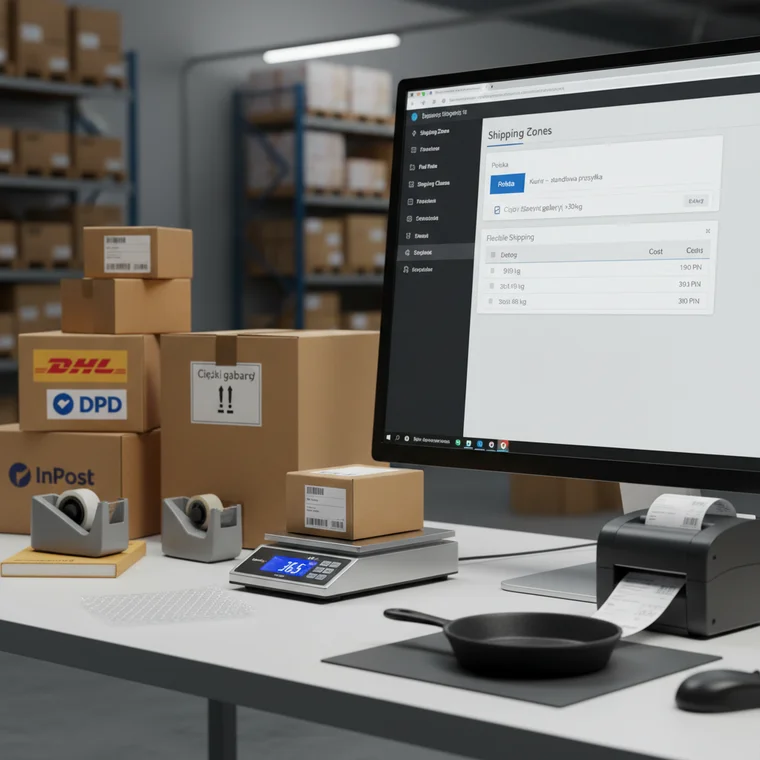
Aby rozwiązać ten problem i dostosować koszt wysyłki do całkowitej wagi koszyka, potrzebna jest dodatkowa wtyczka. Jednym z popularnych rozwiązań na polskim rynku jest wtyczka Flexible Shipping od WP Desk.
Jak działa Flexible Shipping?
Po zainstalowaniu i aktywacji Flexible Shipping:
- wtyczka rozszerza możliwości standardowej wysyłki WooCommerce,
- możesz tworzyć reguły wysyłki oparte na wadze koszyka, wartości zamówienia, ilości produktów czy klasach wysyłkowych,
- masz możliwość szczegółowego definiowania progów i stawek dla różnych zakresów wagi.
Przykładowo możesz ustawić:
- dla wagi od 0 do 30 kg – koszt wysyłki kurierem: 19 zł,
- dla wagi od 30.01 do 60 kg – koszt wysyłki kurierem: 39 zł,
- darmową wysyłkę powyżej określonej wartości zamówienia, np. 200 zł.
Dodatkowo możesz zdecydować, czy system ma stosować pierwszą pasującą regułę, czy też sumować koszty kilku reguł. Wtyczka umożliwia także wyłączenie konkretnej metody dostawy po przekroczeniu określonego progu wagi, np. powyżej 100 kg metoda „Kurier” może zniknąć i zostać zastąpiona opcją „Indywidualna wycena”.
Dzięki temu zyskujesz pełną kontrolę nad kosztami wysyłki:
- dla paczek do 30 kg możesz oferować standardowy, stały koszt,
- dla zamówień cięższych system automatycznie podniesie opłatę,
- unikniesz sytuacji, w której kurier nalicza dopłaty, a Ty wysyłasz przesyłkę „po kosztach”.
Takie elastyczne podejście pozwala lepiej dopasować WooCommerce do realiów logistyki i warunków współpracy z firmą kurierską.
Testowanie konfiguracji wysyłki – nie pomijaj tego kroku
Po każdej większej zmianie w ustawieniach wysyłki kurierem w WooCommerce warto dokładnie sprawdzić, jak sklep zachowuje się z perspektywy klienta. To jedyny sposób, aby upewnić się, że wszystkie stawki naliczają się poprawnie i nie ma nieprzewidzianych błędów.
Przetestuj konfigurację w praktyce:
- Wyloguj się z panelu administratora lub skorzystaj z trybu incognito w przeglądarce.
- Dodaj do koszyka:
- pojedynczy, lekki produkt i sprawdź, czy koszt wysyłki kurierem jest prawidłowy,
- produkt z klasy „Ciężki gabaryt >30kg” i zweryfikuj, czy została doliczona odpowiednia dopłata,
- kilka lżejszych produktów, tak aby łączna waga przekroczyła 30 kg (jeśli korzystasz z Flexible Shipping) i zobacz, czy zadziałały reguły oparte na wadze koszyka.
- Przejdź przez cały proces składania zamówienia aż do wyboru metody płatności, obserwując, czy koszt wysyłki jest spójny na każdym etapie.
Taki prosty test może zająć kilkanaście minut, ale pozwala uniknąć wielu problemów. Lepiej wyłapać błędy przed uruchomieniem kampanii sprzedażowej, niż tłumaczyć klientom nieprawidłowo naliczone koszty dostawy lub dopłacać do wysyłek z własnej kieszeni.
Warto także okresowo powtarzać testy po aktualizacjach WooCommerce lub używanych wtyczek, zwłaszcza tych odpowiedzialnych za kalkulację kosztów wysyłki.
Dobre praktyki przy konfiguracji wysyłki kurierem
Oprócz poprawnej konfiguracji technicznej warto pamiętać o kilku praktycznych zasadach, które wpływają na doświadczenie klienta oraz bezpieczeństwo Twojego biznesu.
Zwróć uwagę na następujące elementy:
- Jasna komunikacja kosztów dostawy – informuj o stawkach wysyłki w widocznym miejscu, np. na stronie produktu, w FAQ lub w banerze w nagłówku. Klienci nie lubią być zaskakiwani dopiero w koszyku.
- Podawanie szacunkowego czasu dostawy – większość firm kurierskich dostarcza paczki w 1–2 dni robocze, warto to wyraźnie napisać. Pomaga to budować zaufanie i ustawia realne oczekiwania.
- Numer śledzenia przesyłki – zadbaj, aby klient automatycznie otrzymywał numer śledzenia zaraz po nadaniu paczki. To zmniejsza liczbę zapytań typu „gdzie jest moja paczka?”.
- Ubezpieczenie przesyłki – przy droższych produktach rozważ włączenie ubezpieczenia. To niewielki dodatkowy koszt, który może uchronić Cię przed stratą w razie zniszczenia lub zagubienia paczki.
- Uwzględnienie wagi opakowania – pamiętaj, że waga paczki to nie tylko produkt, ale także karton, wypełniacze i etykiety. W WooCommerce wpisuj realną wagę całkowitą przesyłki, aby uniknąć przekroczenia progów wagowych kuriera.
Dobrą praktyką jest też dokumentowanie przyjętej polityki wysyłki: jakie są progi wagowe, koszty dla paczek do 30 kg, kiedy naliczane są dopłaty. Dzięki temu łatwiej będzie wprowadzać zmiany i szkolić nowych członków zespołu odpowiedzialnych za obsługę sklepu.
Podsumowanie – wysyłka kurierem w WooCommerce dla paczek do 30 kg
Konfiguracja wysyłki kurierem w WooCommerce dla paczek do 30 kg może na pierwszy rzut oka wydawać się skomplikowana, ale da się ją uporządkować, działając krok po kroku. Kluczowe jest:
- poprawne zdefiniowanie stref wysyłki,
- dodanie metody „Płaska stawka” jako standardowej wysyłki kurierskiej,
- wykorzystanie klas wysyłkowych dla produktów o niestandardowej wadze,
- oraz rozszerzenie funkcjonalności WooCommerce o wtyczki, gdy trzeba kontrolować łączną wagę koszyka.
Dzięki temu możesz precyzyjnie zarządzać kosztami wysyłki, zadbać o opłacalność zamówień i uniknąć nieprzyjemnych niespodzianek związanych z dopłatami kurierów. Pamiętaj także o dokładnym testowaniu konfiguracji oraz o transparentności wobec klientów – jasne zasady wysyłki to ważny element profesjonalnego sklepu internetowego.
Stosując opisane tutaj rozwiązania, sprawisz, że obsługa wysyłek do 30 kg w Twoim sklepie WooCommerce będzie działała sprawnie, przewidywalnie i bez zbędnych problemów logistycznych.