Dlaczego WooCommerce pokazuje zły czas dostawy i jak to poprawić

- Dlaczego WooCommerce pokazuje zły czas dostawy w checkout i jak to poprawić?
- Główne przyczyny błędnego czasu dostawy w WooCommerce
- Jak krok po kroku poprawić czas dostawy w WooCommerce?
- Krok 1: Sprawdzenie ustawień czasu i strefy czasowej
- Krok 2: Weryfikacja stref wysyłki i metod dostawy
- Krok 3: Analiza typów produktów i czasu przygotowania zamówienia
- Krok 4: Prawidłowe zarządzanie cache i wykluczeniami
- Krok 5: Szukanie konfliktów z wtyczkami i motywem
- Krok 6: Wykorzystanie dedykowanych wtyczek do zarządzania czasem dostawy
- Krok 7: Zaawansowana optymalizacja i edycja bazy danych
- Podsumowanie: dokładny czas dostawy jako fundament zaufania
Dlaczego WooCommerce pokazuje zły czas dostawy w checkout i jak to poprawić?
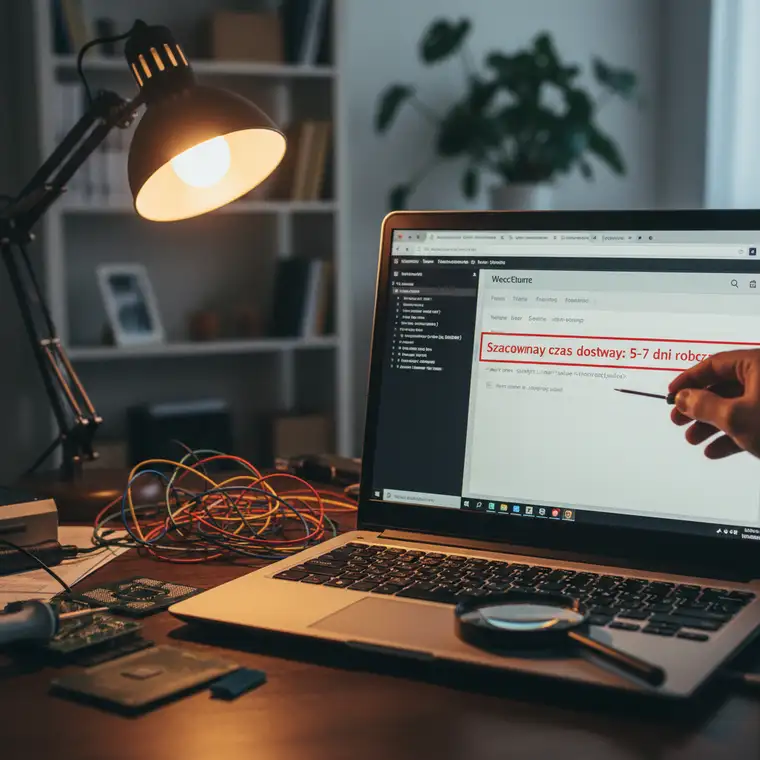
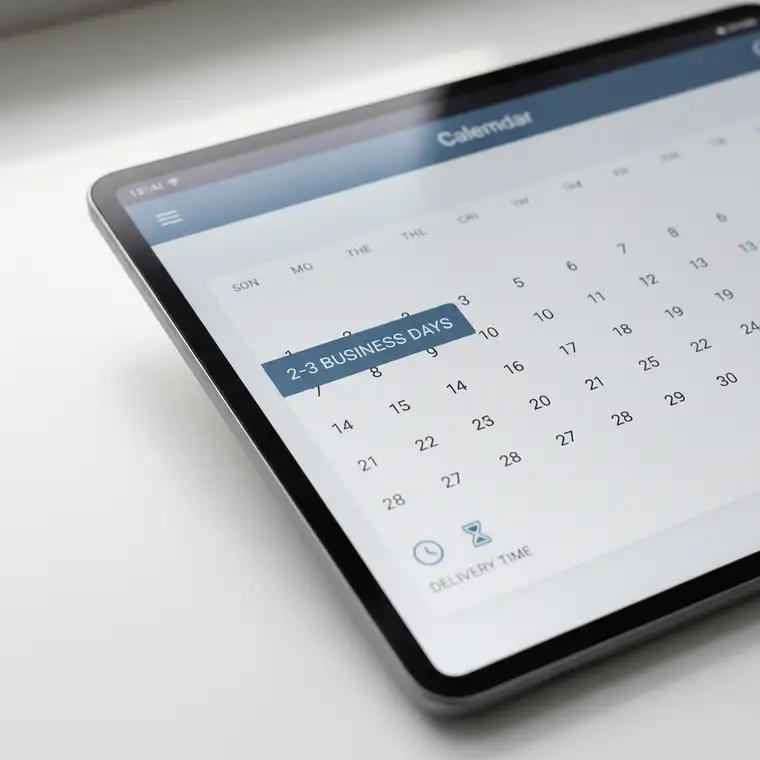
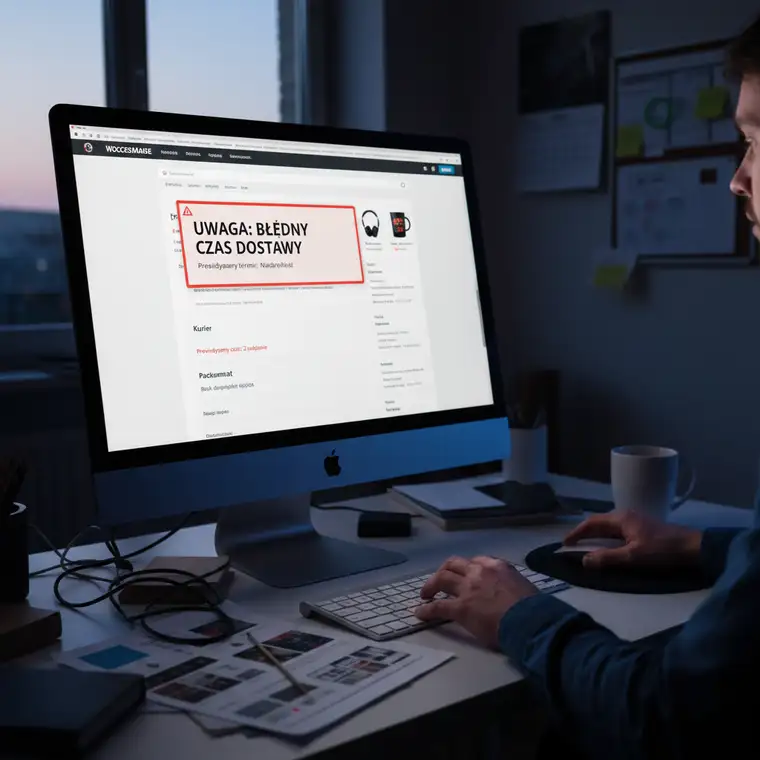
Wyobraź sobie sytuację: Twój klient z entuzjazmem dodaje produkty do koszyka, przechodzi do checkoutu, by sfinalizować zamówienie, a tam widzi absurdalny czas dostawy. Zamiast obiecanych 2–3 dni roboczych, WooCommerce informuje o tygodniu, dwóch, a może nawet o „nieokreślonym terminie”. Dlaczego WooCommerce pokazuje zły czas dostawy w checkout i co z tym zrobić?
Niewłaściwa informacja w tym kluczowym momencie może być bezpośrednią przyczyną porzucenia koszyka i utraty sprzedaży. Klient, widząc niejasne lub zbyt długie terminy, natychmiast zaczyna szukać alternatywy u konkurencji. Nie chodzi tylko o wygodę, ale o zaufanie do Twojego sklepu i poczucie profesjonalizmu całego procesu.
Jeśli prowadzisz sklep na WooCommerce, prawdopodobnie doświadczyłeś już frustracji związanej z błędnym wyświetlaniem czasu dostawy. Ten problem jest jednak znacznie bardziej powszechny, niż myślisz. Co ważne – w większości przypadków możesz go skutecznie rozwiązać odpowiednią konfiguracją i kilkoma testami technicznymi.
W tym przewodniku znajdziesz przegląd najczęstszych przyczyn błędnych terminów dostawy w WooCommerce oraz konkretne kroki, jak je naprawić. Dzięki temu ograniczysz porzucone koszyki, poprawisz komunikację z klientem i zbudujesz trwalsze zaufanie do swojego e‑commerce.
Główne przyczyny błędnego czasu dostawy w WooCommerce
Zanim zaczniesz cokolwiek zmieniać, musisz dokładnie zdiagnozować źródło problemu. WooCommerce jest stosunkowo prosty w obsłudze, ale pod spodem to bardzo rozbudowane narzędzie. Nieprecyzyjna konfiguracja szybko przekłada się na błędny czas dostawy w checkout.
Niewłaściwe ustawienia stref czasowych i lokalizacji
Jedną z najczęstszych przyczyn jest źle ustawiona strefa czasowa lub lokalizacja sklepu. WordPress i WooCommerce opierają część obliczeń na czasie serwera, a część na ustawieniach w panelu. Jeśli te elementy się różnią, powstaje rozbieżność.
Może dojść do sytuacji, w której system „myśli”, że jest inny dzień lub inna godzina niż w rzeczywistości. To z kolei wpływa na liczenie dni roboczych, czasu przygotowania zamówienia i szacowanego terminu doręczenia. Szczególnie problematyczne jest to przy przełączaniu z czasu letniego na zimowy.
Dodatkowo, niepoprawnie ustawiony adres sklepu powoduje, że WooCommerce może inaczej traktować domyślną lokalizację wysyłki. W efekcie błędnie dobiera metody wysyłki i powiązane z nimi czasy dostawy dla danego kraju lub regionu.
Błędna konfiguracja stref wysyłki i metod dostawy
WooCommerce pozwala tworzyć strefy wysyłki (np. Polska, Europa, Świat) i przypisywać do nich konkretne metody dostawy. Jeśli w danej strefie brakuje prawidłowo zdefiniowanych metod lub są one skonfigurowane tylko częściowo, system nie wie, co wyświetlić w checkout.
W szczególności problem pojawia się, gdy:
- w strefie wysyłki brakuje jakiejkolwiek metody dostawy,
- metoda ma ustawione niewłaściwe warunki (np. minimalna wartość koszyka),
- wtyczka kuriera ma własne pola dotyczące dni i godzin odbioru, które pozostawiono domyślne lub błędne.
Zaawansowane integracje kurierskie potrafią dodatkowo obliczać szacowany czas dostawy na podstawie dni roboczych, godzin granicznych, a nawet świąt. Jeśli ich konfiguracja jest niespójna z realnym sposobem działania Twojego magazynu, pojawiają się komunikaty, które nie mają nic wspólnego z rzeczywistością.
Złożone metody wysyłki i różne typy produktów
Jeśli sprzedajesz mieszane typy produktów, logika wyliczania czasu dostawy staje się bardziej skomplikowana. Inaczej traktowane są:
- produkty fizyczne – wymagają klasycznej wysyłki,
- produkty wirtualne i cyfrowe – dostarczane są natychmiast, bez kuriera,
- produkty na zamówienie, przedsprzedaż lub dropshipping – zależne od zewnętrznych dostawców.
W przypadku mieszanych koszyków, gdzie znajdują się produkty fizyczne i wirtualne, WooCommerce musi rozstrzygnąć, którą logikę zastosować. Przy złej konfiguracji może dochodzić do tego, że czas dostawy liczony jest jak dla najwolniejszej metody, nawet gdy część produktów jest dostępna od ręki online.
W dropshippingu termin wysyłki zależy z kolei od magazynu zewnętrznego. Jeśli nie uwzględnisz tego w ustawieniach, klient zobaczy zbyt optymistyczne lub przeciwnie – przesadnie wydłużone terminy realizacji zamówienia.
Problemy z pamięcią podręczną (cache) i optymalizacją
Wtyczki cache są świetne dla szybkości strony, ale potrafią „zamrozić” dynamiczne dane, takie jak czas dostawy w koszyku i checkout. Jeżeli strona koszyka jest serwowana z pamięci podręcznej, klient może widzieć:
- nieaktualne metody dostawy,
- błędne kwoty za wysyłkę,
- stary komunikat o czasie dostawy.
Dotyczy to szczególnie sklepów, które wprowadzają zmiany w konfiguracji wysyłki „w locie”, np. zmieniają kuriera, godziny odbioru lub czas przygotowania zamówienia. Bez prawidłowego wykluczenia kluczowych podstron z cache, WooCommerce nie ma szans pokazać świeżych informacji.
Konflikty z wtyczkami i motywem
Ekosystem WooCommerce opiera się na dziesiątkach, a czasem setkach dodatkowych wtyczek i rozbudowanych motywów. Każda z nich może:
- nadpisywać standardowe funkcje WooCommerce,
- ingerować w sposób obliczania wysyłki,
- zmieniać wyświetlanie komunikatów o dostawie.
Szczególnie często problem powstaje na styku:
- integracji kurierskich (InPost, DPD, Orlen Paczka),
- systemów ERP i zarządzania magazynem,
- motywów dodających własne szablony checkoutu.
Efektem jest „kakofonia” różnych logik, które walczą o to, co ma się wyświetlić klientowi. W rezultacie zamiast czytelnej informacji o czasie dostawy, w checkout pojawiają się wartości niezgodne z konfiguracją lub wręcz całkowicie absurdalne.
Niewłaściwie ustawione czasy przygotowania zamówienia
Częstym źródłem błędów są także czasy przygotowania zamówienia ustawione w WooCommerce lub we wtyczkach do zarządzania dostawą. Jeśli:
- ustawisz 0 dni przygotowania, mimo że wysyłasz tylko w dni robocze,
- nie uwzględnisz weekendów i świąt,
- zdefiniujesz stałą wartość, która nie odzwierciedla realnej pracy magazynu,
system może automatycznie dodawać lub odejmować dni w sposób, który nie ma sensu. Np. zamówienie z piątku wieczorem zostanie teoretycznie nadane „od razu”, choć w praktyce pakujesz paczki dopiero w poniedziałek.
Takie rozjazdy między realnym procesem a konfiguracją w WooCommerce powodują, że pokazywany czas dostawy jest po prostu niewiarygodny.
Jak krok po kroku poprawić czas dostawy w WooCommerce?
Mając świadomość potencjalnych przyczyn, możesz przystąpić do działania. Zanim jednak zaczniesz cokolwiek zmieniać, zawsze wykonaj kopię zapasową sklepu. Najlepiej pracować najpierw na środowisku testowym, a dopiero potem przenieść poprawki na produkcję.
Krok 1: Sprawdzenie ustawień czasu i strefy czasowej
Zacznij od fundamentów, ponieważ błędna strefa czasowa potrafi zaburzyć wszystkie dalsze obliczenia. Skontroluj zarówno WordPressa, WooCommerce, jak i konfigurację serwera.
-
WordPress
Wejdź w Ustawienia > Ogólne i sprawdź pole „Strefa czasowa”. Ustaw je na właściwą lokalizację, np. Warsaw lub odpowiedni offset UTC+1 / UTC+2. Zapisz zmiany i upewnij się, że data oraz godzina są prawidłowe. -
WooCommerce
Przejdź do WooCommerce > Ustawienia > Ogólne i skontroluj „Adres sklepu”. Kraj i region muszą odpowiadać Twojej rzeczywistej lokalizacji, ponieważ wpływa to na domyślne strefy wysyłki oraz domyślny kraj klienta. -
Serwer
Jeżeli mimo poprawnych ustawień w panelu nadal widzisz rozbieżności, skontaktuj się z hostingodawcą. Poproś o sprawdzenie, czy strefa czasowa na serwerze jest spójna z tą, którą ustawiłeś w WordPressie.
Dopiero po upewnieniu się, że czas i lokalizacja są poprawne, przechodź do kolejnych kroków konfiguracji wysyłki.
Krok 2: Weryfikacja stref wysyłki i metod dostawy
Kolejnym krokiem jest dokładne przejrzenie stref wysyłki i przypisanych do nich metod. To właśnie na ich podstawie WooCommerce wylicza dostępne opcje dostawy w checkout.
-
Strefy wysyłki
Wejdź do WooCommerce > Ustawienia > Wysyłka > Strefy wysyłki. Upewnij się, że posiadasz: -
strefę dla Polski (jeśli tam głównie wysyłasz),
- ewentualne strefy dla Europy lub innych regionów,
-
zdefiniowaną metodę dostawy dla każdej strefy.
-
Metody dostawy w strefach
Przy każdej strefie kliknij „Edytuj” i przejrzyj przypisane metody, takie jak: -
Ryczałt,
- Darmowa wysyłka,
- Odbiór osobisty,
- Wtyczki kurierskie (InPost, DPD, Orlen Paczka itp.).
Sprawdź, czy każda z nich jest aktywna i ma poprawnie ustawione warunki.
-
Ustawienia metod zewnętrznych
Wejdź w konfigurację wtyczek kurierskich. Wiele z nich posiada: -
pola na godziny graniczne nadania przesyłek,
- ustawienia dni roboczych kuriera,
- możliwość wprowadzenia średniego czasu realizacji zamówienia.
Upewnij się, że te dane odpowiadają Twojej realnej logistyce, aby WooCommerce nie wyświetlał błędnych terminów.
Dobrze skonfigurowane strefy i metody wysyłki to klucz do tego, aby czas dostawy w checkout był przejrzysty i wiarygodny.
Krok 3: Analiza typów produktów i czasu przygotowania zamówienia
Następny etap to przyjrzenie się samym produktom oraz temu, jak WooCommerce traktuje ich dostępność i czas realizacji. Szczegóły w tym obszarze mają ogromne znaczenie dla finalnej informacji o dostawie.
-
Typy produktów
Otwórz edycję wybranych produktów i sprawdź: -
czy produkty cyfrowe mają zaznaczone opcje „Wirtualny” i/lub „Do pobrania”,
- czy produkty fizyczne mają poprawnie ustawiony stan magazynowy,
- czy nie oznaczono ich jako „na zamówienie” bez wyraźnego komunikatu.
Błędne oznaczenie produktu może sprawić, że WooCommerce zinterpretuje go jako wymagający dodatkowego czasu lub przeciwnie – dostępny natychmiast, choć tak nie jest.
-
Czas przygotowania zamówienia
Jeżeli korzystasz z wtyczek typu „Order Delivery Date” lub innych narzędzi do zarządzania terminami dostaw: -
sprawdź ustawione dni buforowe,
- zweryfikuj, które dni tygodnia są oznaczone jako robocze,
- upewnij się, że uwzględniono weekendy i święta.
Wtyczki te często dodają określoną liczbę dni do daty wysyłki, co bez prawidłowej konfiguracji może mocno zawyżyć lub zaniżyć czas dostawy podawany klientowi.
-
Produkty z opóźnioną dostępnością
Jeśli oferujesz przedsprzedaże lub produkty „na zamówienie”, zadbaj o: -
jasny komunikat na karcie produktu,
- spójność tego komunikatu z informacją wyświetlaną w checkout,
- odpowiednie uwzględnienie tego w konfiguracji wysyłki.
Dzięki temu unikniesz sytuacji, w której WooCommerce obiecuje dostawę za 2 dni, podczas gdy realnie przygotowanie produktu trwa tydzień.
Krok 4: Prawidłowe zarządzanie cache i wykluczeniami
Aby czas dostawy w WooCommerce był zawsze aktualny, musisz upewnić się, że strony koszyka i checkoutu nie są serwowane z cache. To kluczowy element, o którym wiele sklepów zapomina.
-
Wykluczenia z cache
W panelu swojej wtyczki cache (WP Super Cache, LiteSpeed Cache, WP Rocket itp.): -
znajdź sekcję odpowiedzialną za wykluczanie adresów URL,
- dodaj strony typu
/koszyk/,/checkout/,/zamowienie/, -
zapisz zmiany i wygeneruj nowe reguły, jeśli to konieczne.
-
Czyszczenie pamięci podręcznej
Po każdej istotnej zmianie w konfiguracji dostawy: -
wyczyść cache całej strony,
- opróżnij cache przeglądarki (lub przetestuj w trybie incognito),
-
jeśli używasz CDN, odśwież cache także po stronie sieci dostarczania treści.
-
Testy po wyczyszczeniu cache
Następnie wykonaj testowe zamówienie jako nowy użytkownik (bez zalogowania). Sprawdź, czy: -
poprawnie zmieniają się koszty wysyłki,
- aktualizuje się informacja o przewidywanym czasie dostawy,
- zmiany wprowadzone wcześniej są widoczne od razu.
Bez takiej procedury możesz przez długi czas analizować źródło błędu, podczas gdy winowajcą będzie jedynie nieodświeżona pamięć podręczna.
Krok 5: Szukanie konfliktów z wtyczkami i motywem
Jeżeli mimo poprzednich kroków WooCommerce wciąż pokazuje zły czas dostawy w checkout, pora na dokładniejsze debugowanie konfliktów w ekosystemie sklepu.
- Test wtyczek
- Wyłącz wszystkie wtyczki poza WooCommerce i główną bramką płatności.
- Przetestuj proces zamówienia i sprawdź, jak wygląda czas dostawy.
- Włączaj kolejne wtyczki pojedynczo, po każdej zmianie wykonując test checkoutu.
Gdy po włączeniu konkretnej wtyczki problem powróci, masz silną wskazówkę, że to ona ingeruje w logikę wysyłki lub wyświetlanie komunikatu.
- Test motywu
- Tymczasowo aktywuj domyślny motyw WordPress, np. Twenty Twenty-Four.
- Sprawdź, czy czas dostawy w koszyku i checkout działa poprawnie.
Jeśli po zmianie motywu problem znika, oznacza to, że Twój obecny motyw (lub motyw potomny) nadpisuje szablony WooCommerce i modyfikuje logikę prezentacji dostawy.
- Dalsze kroki po zidentyfikowaniu konfliktu
- skontaktuj się z autorem wtyczki lub motywu,
- sprawdź, czy jest dostępna aktualizacja naprawiająca problem,
- rozważ zmianę wtyczki lub motywu na rozwiązanie bardziej kompatybilne z WooCommerce.
Takie systematyczne podejście pozwala szybko ustalić, kto naprawdę odpowiada za błędny czas dostawy.
Krok 6: Wykorzystanie dedykowanych wtyczek do zarządzania czasem dostawy
Jeżeli standardowe możliwości WooCommerce okazują się niewystarczające, warto rozważyć specjalistyczne wtyczki do zarządzania wysyłką i terminami dostaw. Pozwalają one precyzyjniej kontrolować cały proces.
-
Zaawansowana konfiguracja metod wysyłki
Wtyczki typu Flexible Shipping dla WooCommerce umożliwiają: -
tworzenie złożonych reguł w oparciu o wagę, wartość czy ilość produktów,
- definiowanie osobnych czasów dostawy dla różnych metod,
- dopasowanie oferty do wielu scenariuszy logistycznych.
Dzięki temu możesz np. ustawić, że przesyłka kurierska do 5 kg dociera w 2 dni, a powyżej tej wagi – w 3–4 dni.
-
Wtyczki do zarządzania datą dostawy
Istnieją narzędzia, które pozwalają klientowi wybrać konkretną datę dostawy w kalendarzu podczas checkoutu. Jednocześnie uwzględniają: -
Twoje dni robocze,
- czas przygotowania zamówienia,
- dni wolne i święta.
To rozwiązanie zmniejsza ryzyko nieporozumień, bo klient sam wybiera termin spośród realnie dostępnych.
-
Lepsza komunikacja z klientem
Dobrze skonfigurowane wtyczki tego typu sprawiają, że: -
czas dostawy jest bardziej precyzyjny,
- klient ma poczucie kontroli nad terminem odbioru,
- ograniczasz liczbę zapytań o status zamówienia.
Dzięki takim narzędziom informacja o czasie dostawy staje się nie tylko poprawna, ale też dopasowana do oczekiwań użytkowników.
Krok 7: Zaawansowana optymalizacja i edycja bazy danych
W skrajnych przypadkach problem może mieć swoje źródło głębiej – w samej bazie danych WordPressa. Ten krok jest przeznaczony głównie dla osób z doświadczeniem technicznym.
-
Dostęp do bazy danych
Skorzystaj z narzędzi typu phpMyAdmin lub innego panelu do zarządzania bazą. Zawsze: -
wykonaj kopię zapasową bazy,
-
pracuj ostrożnie, najlepiej na kopii środowiska.
-
Tabele WooCommerce
Sprawdź tabele, w których WooCommerce przechowuje ustawienia, takie jak: -
wp_options– tu znajdują się globalne opcje WordPressa i WooCommerce, - inne tabele związane z wysyłką i konfiguracją wtyczek.
Poszukaj nietypowych lub sprzecznych wartości dotyczących czasu, dat, stref i metod dostawy.
-
Naprawa i optymalizacja
Jeżeli znajdziesz oczywiste błędy: -
popraw je ręcznie, zachowując ostrożność,
- zoptymalizuj tabele (funkcje OPTIMIZE / REPAIR, jeśli są dostępne),
- przetestuj sklep po każdej zmianie.
Ta ścieżka jest konieczna rzadko, ale bywa wybawieniem w sklepach, które przeszły wiele migracji, zmian motywów i wtyczek, a konfiguracja stała się mocno zanieczyszczona.
Podsumowanie: dokładny czas dostawy jako fundament zaufania
Poprawna konfiguracja czasu dostawy w WooCommerce to nie tylko kwestia techniczna. To jeden z filarów zaufania klientów do Twojego sklepu. W świecie, w którym InPost, Orlen Paczka i inni przewoźnicy dostarczają przesyłki bardzo szybko, każda niejasność lub przesadne opóźnienie w komunikacie checkout może Cię kosztować realną sprzedaż.
Aby WooCommerce nie pokazywał złego czasu dostawy, musisz zadbać o:
- właściwą strefę czasową i lokalizację sklepu,
- poprawnie skonfigurowane strefy wysyłki i metody dostawy,
- spójne oznaczenie typów produktów i czasów przygotowania,
- wykluczenie koszyka i checkoutu z cache,
- eliminację konfliktów wtyczek i motywów,
- ewentualnie wdrożenie dedykowanych wtyczek do zarządzania dostawą.
Poświęcenie czasu na te ustawienia przekłada się na mniej porzuconych koszyków, lepsze doświadczenie użytkownika i wyższy poziom zaufania do Twojego sklepu. W e‑commerce to właśnie takie „drobne szczegóły” decydują, czy klient do Ciebie wróci, czy wybierze konkurencję.