Jak ustawić automatyczne rabaty ilościowe w WooCommerce dla 3-5 sztuk

- Jak ustawić automatyczne rabaty ilościowe w WooCommerce dla 3–5 sztuk produktu
- Dlaczego warto wdrożyć rabaty ilościowe w WooCommerce
- Wybór wtyczki do dynamicznych rabatów w WooCommerce
- Konfiguracja rabatu dla 3–5 sztuk – krok po kroku
- Określenie produktów i warunków ilościowych
- Dodatkowe opcje, testowanie i praktyczne wskazówki
Jak ustawić automatyczne rabaty ilościowe w WooCommerce dla 3–5 sztuk produktu
Automatyczne rabaty ilościowe w WooCommerce to jeden z najprostszych sposobów na zwiększenie średniej wartości zamówienia i zachęcenie klientów do kupowania większej liczby produktów. W świecie e-commerce, gdzie konkurencja jest ogromna, odpowiednie strategie promocyjne potrafią realnie przełożyć się na wzrost sprzedaży. Zniżki za większą ilość kupionych produktów działają wyjątkowo skutecznie, bo klient widzi natychmiastową korzyść.
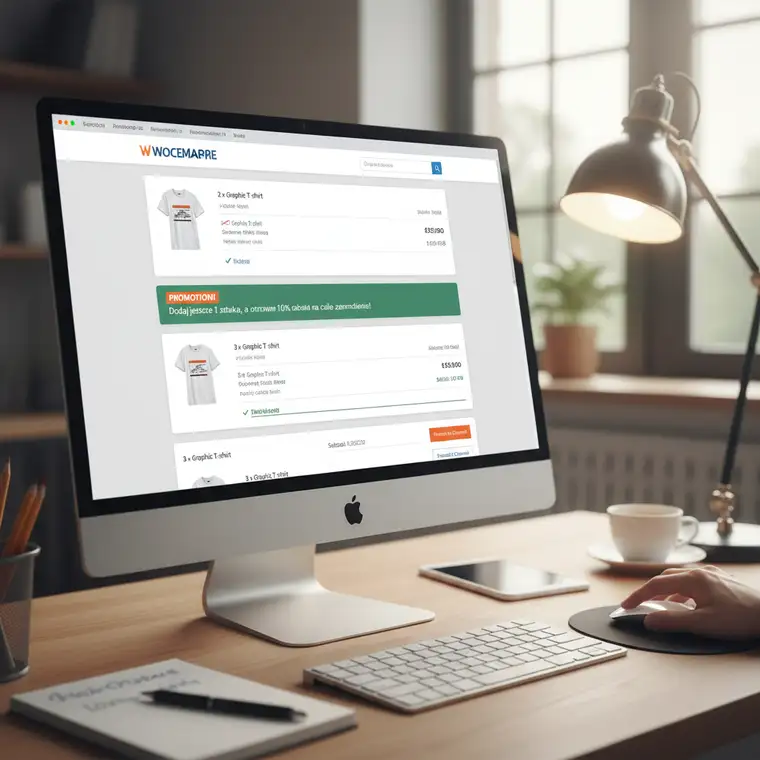
Wyobraź sobie sytuację: klient dodaje do koszyka dwie sztuki produktu, a w sklepie pojawia się komunikat: „Dodaj jeszcze jedną sztukę, a otrzymasz 10% rabatu na całe zamówienie!”. Taki prosty mechanizm potrafi skutecznie skłonić do zwiększenia liczby produktów w koszyku. Klient zyskuje lepszą cenę, a Ty zwiększasz wartość transakcji – klasyczne win-win.
Standardowy WooCommerce nie oferuje zaawansowanych, dynamicznych rabatów ilościowych. Możesz co prawda ustawić ceny promocyjne, ale automatyczne obniżki zależne od liczby produktów wymagają dodatkowego narzędzia. Do ich obsługi potrzebna jest odpowiednia wtyczka, która pozwoli tworzyć reguły rabatowe działające jak dobrze zaprogramowany automat.
W tym poradniku znajdziesz krok po kroku, jak ustawić zniżkę dla zakresu 3–5 sztuk produktu w WooCommerce, korzystając z typowej wtyczki do dynamicznych rabatów. Skupimy się na logice konfiguracji, która jest bardzo podobna w większości popularnych rozwiązań dostępnych na rynku.

Dlaczego warto wdrożyć rabaty ilościowe w WooCommerce
Rabaty ilościowe to nie tylko „miły dodatek”, ale realne narzędzie zwiększające sprzedaż i lojalność klientów. Działają szczególnie dobrze w sklepach, gdzie klienci często kupują więcej niż jedną sztukę tego samego produktu. Dzięki odpowiednio ustawionej promocji możesz sprytnie wpływać na decyzje zakupowe.
Po pierwsze, automatyczne rabaty podnoszą średnią wartość zamówienia (AOV). Jeśli ktoś miał kupić dwie sztuki, ale przy trzech otrzymuje atrakcyjny rabat, bardzo często decyduje się na „dorzucenie” kolejnej. To prosta psychologia: klient widzi korzyść i działa pod jej wpływem. Ty natomiast zarabiasz więcej na pojedynczym zamówieniu.
Po drugie, rabaty ilościowe pomagają w szybszym upłynnianiu zapasów. Masz na magazynie produkty, które schodzą wolniej? Ustawiając zniżkę przy zakupie kilku sztuk, możesz skutecznie przyspieszyć ich sprzedaż. To pozwala zwolnić miejsce na nowe kolekcje czy sezonowe produkty, a jednocześnie odzyskać zamrożony w towarze kapitał.
Trzeci aspekt to budowanie lojalności. Klienci chętnie wracają do sklepów, w których czują, że opłaca im się kupować więcej. Promocje ilościowe tworzą wrażenie „hurtowej opłacalności”, sprawiając, że zakupy u Ciebie jawią się jako bardziej racjonalne ekonomicznie. To szczególnie istotne w Polsce, gdzie klienci są przyzwyczajeni do tego typu promocji choćby z platform typu Allegro.
Wreszcie rabaty ilościowe dają Ci przewagę konkurencyjną. Jeśli konkurencyjne sklepy nie stosują takich zachęt, zyskujesz dodatkowy argument, by klient wybrał właśnie Twoją ofertę. W komunikacji możesz podkreślać, że Twoje ceny stają się coraz bardziej atrakcyjne wraz z rosnącą liczbą kupowanych produktów, co dobrze wpływa na postrzeganie marki.
Wybór wtyczki do dynamicznych rabatów w WooCommerce
Ponieważ WooCommerce w standardzie nie obsługuje zaawansowanych reguł ilościowych, kluczowy jest dobór odpowiedniej wtyczki. Na rynku znajdziesz wiele rozwiązań, zarówno darmowych, jak i płatnych, różniących się zakresem funkcji i poziomem rozbudowania. Najważniejsze, aby wybrany dodatek pozwalał na tworzenie reguł opartych na ilości produktów w koszyku.
Do popularnych i godnych uwagi wtyczek należą między innymi:
- WooCommerce Dynamic Pricing & Discounts – wtyczka płatna, bardzo rozbudowana, z wieloma typami reguł i zaawansowanymi warunkami.
- Discount Rules for WooCommerce – rozwiązanie z wersją darmową (podstawowe funkcje) oraz płatną wersją Pro, która daje więcej możliwości konfiguracji.
- Advanced Dynamic Pricing for WooCommerce – płatna wtyczka, także nastawiona na szczegółowe reguły cenowe i dynamiczne rabaty.
Logika konfiguracji w tych wtyczkach jest podobna: tworzysz regułę rabatową, definiujesz typ rabatu, zakres produktów oraz warunki ilościowe. W tym przewodniku przyjmujemy, że pracujesz z wtyczką, która umożliwia budowanie reguł uzależnionych od liczby sztuk produktu w koszyku.
Przed wyborem konkretnego rozwiązania warto zwrócić uwagę, czy wtyczka obsługuje:
- reguły rabatowe oparte na ilości,
- różne typy rabatów (procentowe, kwotowe, cena stała),
- ograniczenia do konkretnych produktów, kategorii lub tagów,
- priorytetowanie reguł, jeśli masz kilka promocji równocześnie.
Dzięki temu zyskasz elastyczność potrzebną do tworzenia prostych rabatów dla 3–5 sztuk, ale także bardziej złożonych promocji w przyszłości.
Konfiguracja rabatu dla 3–5 sztuk – krok po kroku
W tej sekcji przejdziemy przez praktyczną konfigurację rabatu ilościowego w WooCommerce. Zakładamy, że wybrana wtyczka do dynamicznych rabatów jest już zainstalowana i aktywna w Twoim sklepie. Skupimy się na przykładzie, w którym klient otrzymuje zniżkę przy zakupie od 3 do 5 sztuk produktu.
1. Przejście do ustawień wtyczki z rabatami
Pierwszym krokiem jest odnalezienie panelu konfiguracji wtyczki w kokpicie WordPressa. Najczęściej znajdziesz go w sekcji „WooCommerce” lub jako osobną pozycję w menu bocznym, np. „Discounts”, „Dynamic Pricing”, „Rules” czy podobnie nazwaną. Kliknij odpowiednią pozycję, aby przejść do listy reguł rabatowych i ustawień.
W panelu głównym wtyczki zazwyczaj zobaczysz listę istniejących reguł, jeśli jakiekolwiek są już stworzone. To tutaj będziesz mógł później zarządzać swoimi promocjami, włączać je, wyłączać lub modyfikować. Na razie interesuje Cię dodanie nowej reguły odpowiadającej rabatowi za 3–5 sztuk produktu.
2. Utworzenie nowej reguły rabatowej
Większość wtyczek posiada przycisk typu „Add New Rule”, „Create Discount Rule” albo „Dodaj nową regułę”. Kliknięcie go przeniesie Cię do formularza konfiguracji nowej promocji. To właśnie tutaj określisz wszystkie parametry działania rabatu i warunki, kiedy ma być on stosowany.
Na tym etapie wtyczka może poprosić o wybór podstawowego typu reguły, np. „Cart discount”, „Product discount” lub „Bulk pricing”. Wybierz opcję związaną z rabatami ilościowymi lub zniżkami za ilość, jeśli jest taka dostępna. W przeciwnym razie przejdź dalej, a typ rabatu wybierzesz w kolejnym kroku.
3. Nadanie czytelnej nazwy regule
Dobra organizacja reguł rabatowych jest bardzo ważna, zwłaszcza gdy planujesz mieć w sklepie więcej promocji. Nadaj regule czytelną, jednoznaczną nazwę, np.:
- „Rabat za 3–5 sztuk – Koszulki T-shirt”,
- „Zniżka ilościowa 3–5 sztuk – wybrane produkty”.
Taka nazwa pomoże Ci szybko odnaleźć regułę na liście i zrozumieć, czego dotyczy, nawet po dłuższym czasie. Ułatwi to także pracę innym osobom, które mogą zarządzać sklepem lub marketingiem w Twoim zespole.
4. Wybór typu rabatu (Discount Type)
Kolejnym krokiem jest określenie rodzaju rabatu cenowego, który ma zostać zastosowany, gdy klient spełni warunek ilościowy. Najczęściej dostępne są trzy podstawowe typy:
- Procentowy (Percentage Discount) – np. 10% rabatu na produkty spełniające warunki.
- Kwotowy (Fixed Discount) – stała kwota, np. 5 zł rabatu od produktu lub od całego koszyka.
- Cena stała za produkt (Fixed Price) – każda sztuka kosztuje konkretną kwotę, np. 45 zł zamiast 50 zł.
Dla rabatu przy zakupie 3–5 sztuk najczęściej stosuje się procentową lub kwotową zniżkę. Wybierz więc odpowiedni typ rabatu w polu „Discount Type” lub podobnie nazwanej opcji, zgodnie z tym, jak chcesz komunikować promocję klientom.
Określenie produktów i warunków ilościowych
Gdy masz już podstawy reguły, pora zdecydować, jakie produkty obejmie promocja i przy jakiej ilości ma zostać naliczona. To właśnie w tych ustawieniach definiujesz kluczowy zakres 3–5 sztuk produktu i dokładną wartość rabatu.
5. Wybór zakresu produktów (Apply To)
Wtyczki do dynamicznych rabatów zazwyczaj oferują kilka sposobów zawężenia promocji do konkretnych elementów oferty. W sekcji „Apply To” lub podobnej możesz zazwyczaj wybrać:
- All Products (Wszystkie produkty) – rabat dotyczy całego asortymentu, jeśli zostaną spełnione warunki ilościowe.
- Specific Products (Konkretne produkty) – możliwość ręcznego wskazania produktów, dla których reguła będzie działać.
- Product Categories (Kategorie produktów) – rabat obejmuje wszystkie produkty z wybranych kategorii, np. „Odzież”, „Elektronika”.
- Product Tags (Tagi produktów) – przydatne, jeśli konsekwentnie używasz tagów do grupowania oferty.
Dla rabatu ustawionego na 3–5 sztuk produktu najczęściej wybierana jest opcja „Specific Products” lub „Product Categories”. Dzięki temu możesz świadomie promować wybrane linie produktowe albo całe działy, zachowując pełną kontrolę nad marżą i tym, które towary są objęte zniżką.
6. Ustawienie warunków ilościowych (Conditions)
To najważniejsza część konfiguracji – tutaj definiujesz, kiedy rabat ma się włączyć. Szukaj sekcji typu „Quantity Rules”, „Tiered Pricing”, „Cart Item Quantity” lub podobnej. Zazwyczaj dodajesz tzw. przedział (tier) lub regułę opartą na ilości.
Skonfiguruj przedział w następujący sposób:
- Minimum Quantity (Minimalna ilość) – wpisz
3. - Maximum Quantity (Maksymalna ilość) – wpisz
5. - Discount Value (Wartość rabatu) – podaj wartość, np.
10(10% albo 10 zł, zależnie od wybranego typu rabatu). - Discount Type (Typ rabatu) – upewnij się, że jest zgodny z wcześniejszym wyborem (Percentage, Fixed Amount, Fixed Price).
W zależności od wtyczki może pojawić się dodatkowe ustawienie określające, czy rabat ma być liczony:
- od każdego produktu objętego regułą,
- tylko od produktów w tym przedziale ilościowym,
- od całego koszyka, jeśli spełniono warunek ilościowy.
W przypadku prostego rabatu za 3–5 sztuk zazwyczaj wybiera się naliczanie zniżki na produkty, które wpadły w określony przedział ilościowy, ponieważ jest to najbardziej intuicyjne dla klienta i klarowne w komunikacji.
Dodatkowe opcje, testowanie i praktyczne wskazówki
Aby rabaty ilościowe w WooCommerce działały bezproblemowo i były spójne z resztą Twoich promocji, warto wykorzystać dodatkowe możliwości wtyczki. Co więcej, po konfiguracji kluczowe jest dokładne przetestowanie całej logiki, zanim udostępnisz promocję klientom.
7. Ustawienia dodatkowe w regule rabatowej
Wiele wtyczek dynamicznych oferuje różne opcje zaawansowane, które pozwalają lepiej dopasować działanie rabatu do Twojej strategii sprzedażowej. Najczęściej możesz ustawić:
- Datę rozpoczęcia i zakończenia promocji – planujesz z góry czas trwania zniżki, np. weekendową akcję specjalną.
- Wykluczenia – możliwość wykluczenia określonych produktów, kategorii lub ról użytkowników (np. klienci B2B z indywidualnymi cenami nie dostają dodatkowego rabatu).
- Priorytet reguły – jeśli masz wiele promocji, ustalasz, która reguła ma być zastosowana jako pierwsza lub która ma mieć pierwszeństwo.
- Komunikaty dla klienta – niektóre wtyczki pozwalają wyświetlać dynamiczny tekst w koszyku, np. „Kup jeszcze 1 sztukę, aby otrzymać rabat za 3–5 sztuk!”.
Dzięki takim ustawieniom możesz uniknąć konfliktów między różnymi rabatami, a także lepiej zakomunikować klientowi zasady promocji. To przekłada się na większą przejrzystość i mniejszą liczbę pytań lub nieporozumień.
8. Zapisanie reguły i dokładne testy
Po zakończeniu konfiguracji kliknij odpowiedni przycisk, np. „Save Rule”, „Publish” lub „Zapisz”, aby uaktywnić rabat. Kolejny, niezwykle ważny etap to rzetelne przetestowanie działania reguły na żywym sklepie (najlepiej w trybie testowym lub na osobnym koncie).
Sprawdź krok po kroku:
- Dodaj do koszyka 1–2 sztuki produktu objętego rabatem – zniżka nie powinna się pojawić.
- Dodaj 3, 4 lub 5 sztuk – rabat musi zostać automatycznie naliczony, a jego wartość powinna być zgodna z ustawionym procentem lub kwotą.
- Dodaj 6 lub więcej sztuk – rabat za przedział 3–5 nie powinien się naliczyć, chyba że masz ustawioną osobną regułę dla większych ilości.
Upewnij się również, że informacja o rabacie jest czytelna w koszyku i podsumowaniu zamówienia. Jeśli wtyczka oferuje podgląd komunikatów na stronie produktu, sprawdź, czy wyświetlają się poprawnie i jasno wyjaśniają klientowi warunki promocji.
Praktyczne wskazówki zastosowania rabatów ilościowych
Samo ustawienie rabatu to dopiero początek. Aby wykorzystać jego potencjał, warto pamiętać o kilku praktycznych zasadach związanych z marketingiem i analizą sprzedaży:
- Wyraźnie komunikuj promocję – poinformuj klientów o rabatach na stronie głównej, w opisach produktów, w banerach i nagłówkach sklepu. Im bardziej widoczna promocja, tym większa szansa, że klienci z niej skorzystają.
- Analizuj efekty – regularnie sprawdzaj, jak rabaty wpływają na sprzedaż i średnią wartość koszyka. Czy klienci rzeczywiście kupują więcej? Czy nie obniżasz zysku zbyt mocno? Wykorzystaj do tego raporty WooCommerce i narzędzia analityczne.
- Testuj różne progi i wartości rabatu – czasem 5% rabatu przy 3–5 sztukach może okazać się bardziej opłacalne niż 10% przy wyższym progu ilościowym. Eksperymentuj z różnymi ustawieniami, aby znaleźć najlepszy kompromis między atrakcyjnością dla klienta a Twoją marżą.
- Dbaj o opłacalność – zawsze licz koszty. Upewnij się, że rabat nie powoduje sprzedaży poniżej kosztów, zwłaszcza przy produktach o niższej marży. Promocja ma zwiększać Twój zysk, a nie go zjadać.
Rabaty ilościowe są w Polsce dobrze znane klientom, szczególnie z dużych platform sprzedażowych. Przeniesienie tej praktyki do własnego sklepu opartego na WooCommerce pokazuje, że rozumiesz oczekiwania kupujących i potrafisz nagrodzić większe zakupy. Każdy klient, który raz poczuje satysfakcję z realnie zaoszczędzonych pieniędzy, z większym prawdopodobieństwem wróci – a Ty, oferując mu tę korzyść, budujesz silniejszą i bardziej dochodową markę w e-commerce.