Jak ustawić darmową dostawę w WooCommerce od 200 zł dla Paczkomatów

- Darmowa dostawa w WooCommerce od 200 zł tylko dla Paczkomatów – kompletny przewodnik
- Przygotowanie: strefy wysyłki w WooCommerce
- Konfiguracja podstawowych metod wysyłki: Paczkomaty i kurier
- Tworzenie metody „Darmowa dostawa Paczkomatem (od 200 zł)”
- Uporządkowanie kolejności metod dostawy
- Testowanie: czy darmowa dostawa Paczkomatem działa poprawnie?
- Rozwiązania zaawansowane: wtyczki warunkowe i własny kod
- Dlaczego darmowa dostawa Paczkomatem od 200 zł się opłaca?
Darmowa dostawa w WooCommerce od 200 zł tylko dla Paczkomatów – kompletny przewodnik
Darmowa dostawa w sklepie internetowym to dziś nie tyle bonus, co potężne narzędzie marketingowe. Klienci przyzwyczaili się, że przy określonej wartości koszyka mogą liczyć na wysyłkę bez dodatkowych kosztów. W polskim e-commerce szczególnie popularna jest darmowa dostawa Paczkomatami InPost, bo to szybka i wygodna metoda odbioru.
Jeśli prowadzisz sklep na WooCommerce, możesz chcieć ustawić darmową dostawę od 200 zł tylko dla Paczkomatów, podczas gdy inne formy wysyłki, jak kurier, nadal będą płatne. Taki scenariusz jest bardzo praktyczny – z jednej strony motywujesz klientów do większych zakupów, z drugiej optymalizujesz koszty logistyczne.
W tym poradniku znajdziesz krok po kroku opis konfiguracji w WooCommerce. Dowiesz się, jak przygotować strefy wysyłki, jak ustawić Paczkomaty i kuriera oraz jak dodać osobną metodę typu „Darmowa dostawa Paczkomatem (od 200 zł)”. Wszystko po to, aby klient miał jasny wybór, a Ty nie musiał ręcznie pilnować rabatów na dostawę.
Zadbamy też o to, aby komunikat dla użytkownika był maksymalnie przejrzysty. Klient powinien od razu rozumieć, że darmowa dostawa dotyczy Paczkomatu i obowiązuje dopiero od progu 200 zł. Dzięki temu unikniesz nieporozumień, dodatkowych pytań do obsługi oraz frustracji po stronie kupującego.
Po wdrożeniu wszystkich kroków koniecznie przetestujesz dwa scenariusze: koszyk poniżej i powyżej 200 zł. To jedyny sposób, by mieć pewność, że konfiguracja działa poprawnie i że darmowa dostawa Paczkomatem pojawia się tylko wtedy, kiedy powinna.
Przygotowanie: strefy wysyłki w WooCommerce
Pierwszym krokiem do ustawienia darmowej dostawy Paczkomatem od 200 zł jest poprawne skonfigurowanie stref wysyłki. To właśnie w strefach WooCommerce decydujesz, jakie metody dostawy będą dostępne dla konkretnych regionów – w tym przypadku chodzi o całą Polskę.
Bez odpowiedniej strefy wysyłki nie dodasz poprawnie metod typu Paczkomaty InPost czy kurier. Dlatego zanim zaczniesz ustawiać darmową dostawę, upewnij się, że istnieje strefa obejmująca wszystkich klientów z Polski. To na jej poziomie będziemy konfigurować konkretne opcje wysyłki.
Jak utworzyć strefę wysyłki „Polska”
- Zaloguj się do panelu administratora WordPress.
- Przejdź do WooCommerce → Ustawienia.
- Wejdź w zakładkę Wysyłka.
- Kliknij Strefy wysyłki.
- Jeśli nie masz jeszcze strefy dla Polski:
- Wybierz Dodaj strefę wysyłki.
- W polu nazwy wpisz np. „Polska”.
- W „Regiony strefy” zacznij wpisywać „Polska” i wybierz ją z listy.
- Kliknij Zapisz zmiany.
Od tego momentu masz bazę do dalszej konfiguracji. W tej strefie dodasz metody dostawy: Paczkomaty InPost, Przesyłkę kurierską oraz nową metodę Darmowa dostawa Paczkomatem (od 200 zł), która będzie widoczna dopiero po przekroczeniu wymaganego progu wartości koszyka.
Konfiguracja podstawowych metod wysyłki: Paczkomaty i kurier
Zanim dodasz darmową dostawę powiązaną z Paczkomatami, musisz mieć skonfigurowane standardowe metody wysyłki. Chodzi o to, że darmowa dostawa będzie alternatywną opcją dla płatnego Paczkomatu i kuriera, a nie ich zastąpieniem.
Jeśli korzystasz z integracji InPost (np. wtyczki InPost dla WooCommerce), zazwyczaj automatycznie dodaje ona swoją metodę dostawy. Ty musisz tylko sprawdzić, czy jest poprawnie włączona i czy ma zdefiniowany koszt. Dodatkowo skonfigurujesz płaską stawkę jako koszt wysyłki kurierskiej.
Sprawdzenie i dodanie metod dostawy w strefie „Polska”
- Przejdź do WooCommerce → Ustawienia → Wysyłka → Strefy wysyłki.
- Kliknij w strefę, którą utworzyłeś, np. „Polska”.
- Upewnij się, że masz tam następujące metody:
- Paczkomaty InPost – dodane przez wtyczkę integrującą z InPost; metoda powinna być:
- włączona,
- mieć ustawione właściwe koszty.
- Płaska stawka (dla kuriera) – standardowa metoda WooCommerce:
- dodaj metodę „Płaska stawka”,
- ustaw dla niej koszt, np. 15 zł,
- nadaj jej tytuł, np. „Przesyłka Kurierska”.
Dzięki takiemu ustawieniu klient – zanim jeszcze osiągnie próg 200 zł – będzie widział normalne, płatne opcje wysyłki. Dopiero później, po przekroczeniu progu, pokaże się nowa metoda: darmowa dostawa Paczkomatem, która nie modyfikuje istniejących stawek, a po prostu je uzupełnia.
Tworzenie metody „Darmowa dostawa Paczkomatem (od 200 zł)”
Teraz przechodzimy do najważniejszego elementu całej konfiguracji. W WooCommerce istnieje wbudowana metoda „Darmowa dostawa”, którą możesz odpowiednio nazwać i ograniczyć do zamówień z minimalną wartością. W naszym przypadku wykorzystamy ją jako osobną metodę, która będzie oznaczona jako darmowy Paczkomat od konkretnej kwoty.
Klucz tkwi w tytule tej metody. To właśnie on poinformuje klienta, że darmowa dostawa dotyczy Paczkomatu i obowiązuje od 200 zł. Nie ma konieczności komplikowania tego dodatkowymi wtyczkami, jeśli jasno opiszesz, na czym polega dana opcja.
Konfiguracja darmowej dostawy od 200 zł
- Będąc w strefie wysyłki „Polska”, kliknij Dodaj metodę wysyłki.
- Z listy wybierz Darmowa dostawa i kliknij Dodaj metodę wysyłki.
- Na liście metod najedź na „Darmowa dostawa” i kliknij Edytuj.
- W oknie ustawień skonfiguruj parametry:
- Tytuł zmień na:
- „Darmowa dostawa Paczkomatem (od 200 zł)” – to wyraźny komunikat dla klienta, że ta metoda:
- dotyczy Paczkomatu,
- jest darmowa,
- obowiązuje od określonej kwoty.
- W polu Wymagania dla darmowej dostawy wybierz:
- „Minimalna kwota zamówienia”.
- W polu Minimalna kwota zamówienia wpisz:
- 200.
- Zostaw zaznaczone pole dotyczące kuponu:
- informujące, że kupon spełniający warunek minimalnej kwoty również może aktywować darmową dostawę.
-
Status podatkowy ustaw na:
- „Brak”, ponieważ darmowa dostawa nie jest osobno opodatkowana.
-
Kliknij Zapisz zmiany, aby zatwierdzić konfigurację.
Od tej chwili WooCommerce będzie automatycznie sprawdzał wartość koszyka. Jeśli łączna kwota produktów osiągnie lub przekroczy 200 zł, w strefie „Polska” pojawi się dodatkowa metoda wysyłki – Darmowa dostawa Paczkomatem (od 200 zł) – widoczna obok płatnego Paczkomatu InPost oraz przesyłki kurierskiej.
Uporządkowanie kolejności metod dostawy
Choć kolejność metod dostawy może wydawać się detalem, ma ona spory wpływ na wygodę użytkownika i na to, którą opcję wybierze klient. Jeśli chcesz promować darmową dostawę Paczkomatem, logiczne jest ustawienie tej metody na samej górze listy, gdy tylko jest dostępna.
Dzięki temu klient na stronie koszyka lub zamówienia w pierwszej kolejności zobaczy opcję, która jest dla niego finansowo najkorzystniejsza. W praktyce zdecydowana większość kupujących wybierze właśnie tę formę wysyłki, jeśli jest darmowa.
Jak zmienić kolejność metod wysyłki
- Wróć do WooCommerce → Ustawienia → Wysyłka → Strefy wysyłki.
- Kliknij strefę „Polska”, aby zobaczyć listę metod.
- Przeciągnij metodę „Darmowa dostawa Paczkomatem (od 200 zł)”:
- na górę listy metod dostawy,
- nad standardową metodę Paczkomaty InPost,
- nad przesyłkę kurierską.
- Zapisz zmiany, jeśli WooCommerce o to poprosi.
Od teraz, gdy wartość koszyka przekroczy 200 zł, klient jako pierwszą opcję zobaczy darmowy Paczkomat, a poniżej płatne alternatywy. Ułatwia to decyzję, zwiększa satysfakcję kupującego i jednocześnie utrzymuje pełną przejrzystość dostępnych metod wysyłki.
Testowanie: czy darmowa dostawa Paczkomatem działa poprawnie?
Po wprowadzeniu zmian w konfiguracji wysyłki absolutnie kluczowe jest dokładne przetestowanie sklepu. Nie warto zakładać, że wszystko działa od razu, szczególnie jeśli łączysz kilka metod dostawy w jednej strefie. Testowanie pozwala wychwycić potencjalne błędy, zanim zrobią to Twoi klienci.
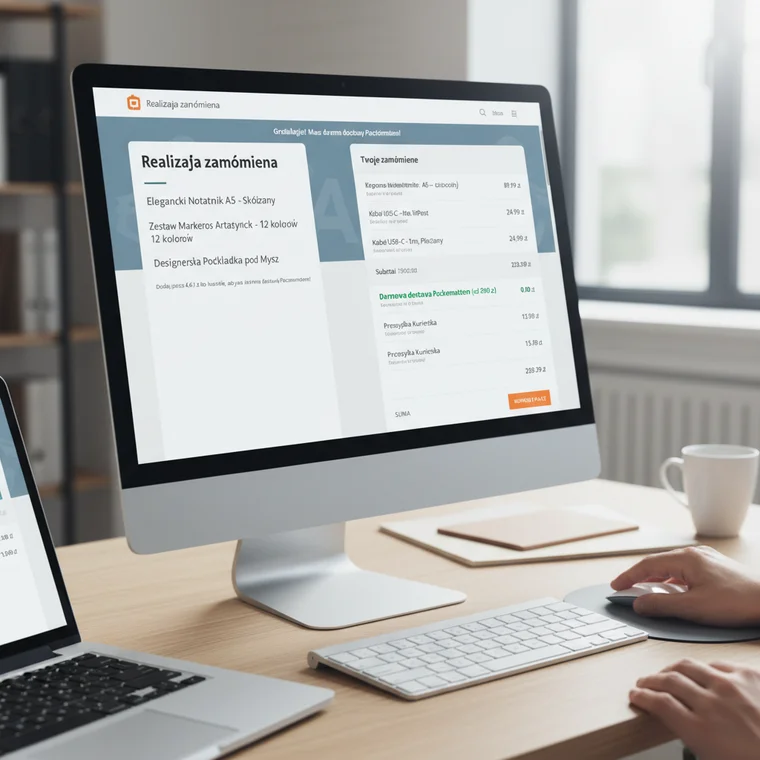
Najważniejsze są dwa scenariusze: koszyk poniżej 200 zł oraz powyżej 200 zł. Na ich podstawie sprawdzisz, czy metoda „Darmowa dostawa Paczkomatem (od 200 zł)” pojawia się tylko wtedy, kiedy powinna, oraz czy standardowe formy wysyłki zachowują się zgodnie z oczekiwaniami.
Scenariusz 1: koszyk poniżej 200 zł
- Dodaj do koszyka produkty o łącznej wartości, np. 150 zł.
- Przejdź do strony koszyka, a następnie do kasy/realizacji zamówienia.
- Sprawdź wyświetlane metody dostawy:
- widoczny powinien być Paczkomat InPost z normalną, płatną stawką,
- widoczna powinna być Przesyłka Kurierska z ustalonym kosztem,
- nie powinna być widoczna metoda „Darmowa dostawa Paczkomatem (od 200 zł)”.
Jeśli darmowa dostawa jest widoczna już przy 150 zł, oznacza to błąd w konfiguracji progu minimalnej kwoty zamówienia. Wróć wtedy do ustawień metody „Darmowa dostawa” i sprawdź wpisaną wartość.
Scenariusz 2: koszyk powyżej 200 zł
- Dodaj do koszyka produkty o wartości, np. 250 zł.
- Przejdź do koszyka i do kasy.
- Sprawdź listę metod dostawy – powinieneś zobaczyć trzy opcje:
- „Darmowa dostawa Paczkomatem (od 200 zł)” – koszt 0 zł,
- Paczkomat InPost – standardowa, płatna metoda, np. 12 zł,
- Przesyłka Kurierska – np. 15 zł.
W takim układzie klient naturalnie wybierze darmową dostawę Paczkomatem, szczególnie jeśli ustawisz ją na górze listy. Dzięki jasnemu tytułowi wie dokładnie, że darmowa opcja dotyczy wysyłki do Paczkomatu, a nie np. kuriera.
Jeśli oba scenariusze działają poprawnie, oznacza to, że konfiguracja WooCommerce została wykonana prawidłowo i darmowa dostawa Paczkomatem od 200 zł funkcjonuje zgodnie z założeniami.
Rozwiązania zaawansowane: wtyczki warunkowe i własny kod
Opisany wyżej sposób konfiguracji jest prosty, skuteczny i wystarczy w większości sklepów. Bazuje on na tym, że klient świadomie wybiera metodę „Darmowa dostawa Paczkomatem (od 200 zł)” spośród dostępnych opcji. Istnieją jednak sytuacje, w których chcesz mieć jeszcze większą kontrolę nad logiką wyświetlania metod wysyłki.
Może zależeć Ci na tym, aby darmowa dostawa była dostępna wyłącznie wtedy, gdy spełnione są konkretne warunki – np. wybrano Paczkomat jako typ wysyłki i przekroczono próg 200 zł, a inne darmowe opcje przestają się pojawiać. Wtedy prosta konfiguracja WooCommerce może nie wystarczyć.
Przykłady bardziej zaawansowanych scenariuszy
W takich przypadkach możesz wykorzystać:
- Wtyczki do warunkowej wysyłki – pozwalają tworzyć rozbudowane reguły:
- udostępniają metodę wysyłki tylko po spełnieniu wielu warunków,
- umożliwiają powiązanie darmowej dostawy z konkretnym przewoźnikiem i progiem koszyka.
- Własne fragmenty kodu PHP (snippety) – jeśli masz umiejętności deweloperskie:
- możesz dynamicznie modyfikować dostępne metody wysyłki,
- możesz ukrywać lub pokazywać wybrane metody w zależności od zawartości koszyka.
Tego typu rozwiązania dają ogromną elastyczność, ale wymagają więcej pracy oraz dbałości o aktualizacje. Dla wielu małych i średnich sklepów w pełni wystarczy jasne nazwanie metody dostawy oraz standardowe ustawienie progu darmowej wysyłki w WooCommerce.
Dlaczego darmowa dostawa Paczkomatem od 200 zł się opłaca?
W polskich realiach e-commerce Paczkomaty InPost stały się praktycznie synonimem wygodnej wysyłki. Klienci cenią możliwość odbioru paczek o dowolnej porze, bez konieczności czekania na kuriera. Z punktu widzenia sklepu taka forma wysyłki jest często tańsza i bardziej przewidywalna niż tradycyjny kurier.
Ustalenie progu, np. 200 zł, od którego obowiązuje darmowa dostawa Paczkomatem, to sprawdzony sposób na zwiększenie średniej wartości zamówienia. Klient, który ma w koszyku produkty za 180 zł, bardzo często dorzuci dodatkowy produkt, by przekroczyć próg i skorzystać z darmowej dostawy. To mechanizm znany chociażby z popularnych programów lojalnościowych, który realnie wpływa na sprzedaż.
Przejrzysta polityka dostaw buduje zaufanie i lojalność klientów. Dzięki czytelnym nazwom metod wysyłki i prostym warunkom – takim jak „darmowa dostawa Paczkomatem od 200 zł” – użytkownicy szybko rozumieją zasady. Mniej pytań do obsługi klienta, mniej rozczarowań przy finalizacji transakcji i więcej pozytywnych doświadczeń z Twoim sklepem.
Po wdrożeniu opisanej konfiguracji w WooCommerce możesz obserwować, jak rośnie satysfakcja kupujących i jak naturalnie zwiększa się wartość ich koszyków. To prosty, ale bardzo skuteczny sposób na poprawę wyników sprzedażowych oraz optymalizację kosztów wysyłki w Twoim sklepie internetowym.