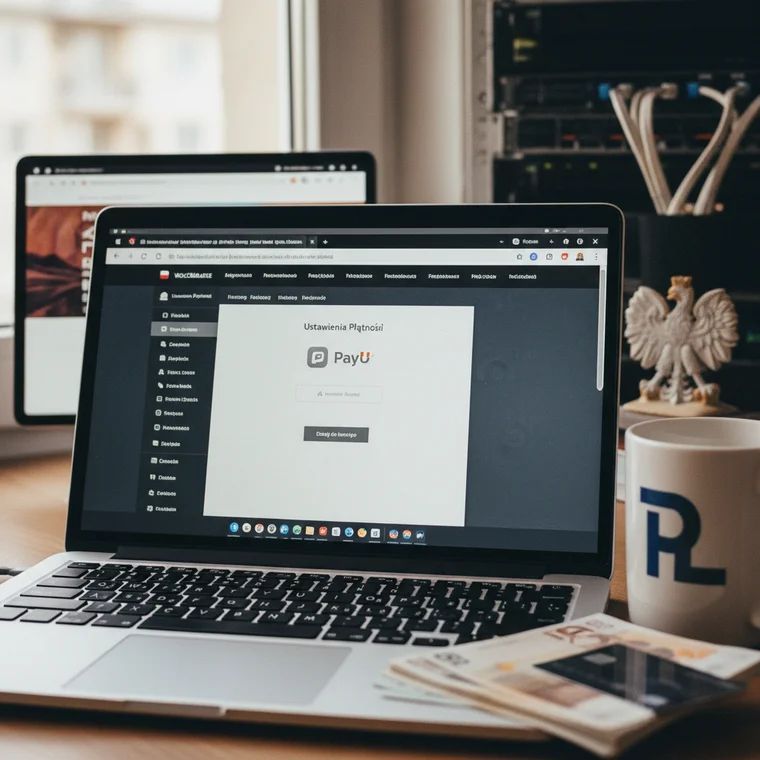
Jak ustawić płatności Blik w WooCommerce na telefonach

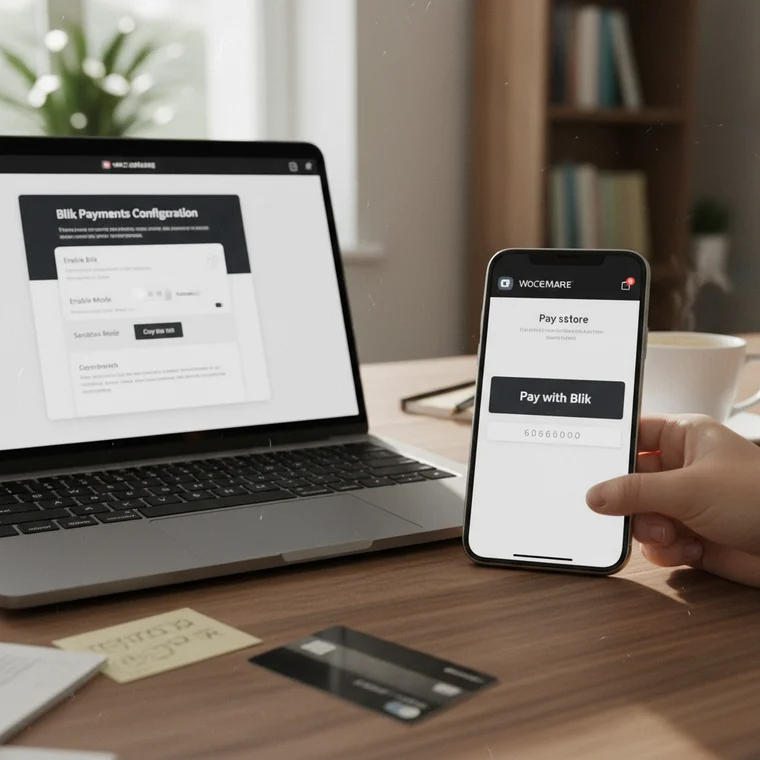
- Jak ustawić płatności Blik w WooCommerce, aby działały także na telefonach?
- Wybór odpowiedniej bramki płatności dla WooCommerce
- Rejestracja i konfiguracja konta u dostawcy płatności
- Instalacja i konfiguracja wtyczki płatności w WooCommerce
- Testowanie płatności Blik na telefonach – klucz do sukcesu
- Najczęstsze problemy z Blikiem na telefonach i sposoby ich rozwiązania
- Dobre praktyki zwiększające zadowolenie klientów płacących Blikiem
- Podsumowanie – Twoja misja z Blikiem w WooCommerce
Jak ustawić płatności Blik w WooCommerce, aby działały także na telefonach?
Prowadzisz sklep internetowy na WooCommerce i zastanawiasz się, jak ustawić płatności Blik w WooCommerce, aby działały także na telefonach? Mobilne zakupy stały się codziennością, a klienci oczekują wygodnych i szybkich metod płatności na każdym urządzeniu. Blik idealnie wpisuje się w ten trend, szczególnie wśród użytkowników smartfonów.
Dlatego tak ważne jest, aby Twój sklep oferował Blika w sposób bezproblemowy i intuicyjny. Samo dodanie tej metody płatności nie wystarczy – kluczowa jest poprawna konfiguracja pod kątem urządzeń mobilnych. Liczy się liczba kliknięć, czas potrzebny na finalizację zakupu oraz wygoda obsługi na małym ekranie.
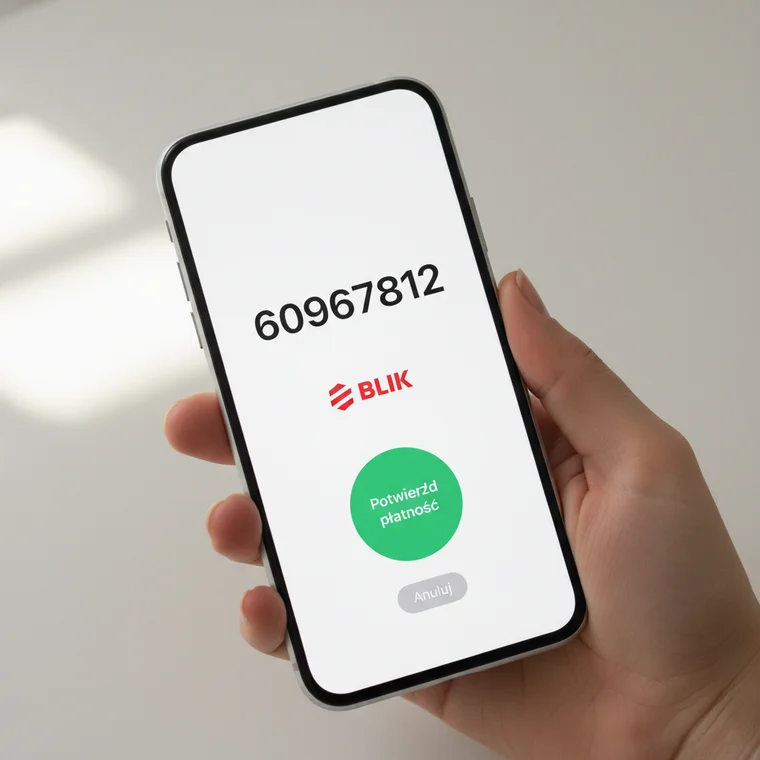
Blik zrewolucjonizował polski e-commerce. Zamiast wprowadzania długich numerów kart czy kont, klient wpisuje prosty sześciocyfrowy kod i potwierdza transakcję w aplikacji bankowej. To szybkie, bezpieczne i dobrze znane rozwiązanie, które zwiększa szanse na dokończenie transakcji, zwłaszcza na telefonie.
W tym przewodniku znajdziesz krok po kroku opis, jak włączyć płatności Blik w WooCommerce, jak je skonfigurować i przede wszystkim – jak upewnić się, że działają bez zarzutu na smartfonach. Poznasz też najczęstsze problemy i sposoby ich rozwiązania.
Wybór odpowiedniej bramki płatności dla WooCommerce
Aby wdrożyć Blika w sklepie WooCommerce, potrzebujesz bramki płatności, która pośredniczy między Twoim sklepem a bankami klientów. To właśnie ta usługa odpowiada za bezpieczny przepływ środków i obsługę kodów Blik. Na polskim rynku działa kilka popularnych dostawców, którzy oferują integracje z WooCommerce.
Do najczęściej wybieranych bramek płatności należą:
- PayU
- Przelewy24
- Tpay
- imoje (PKO Bank Polski)
- Autopay (dawniej Blue Media)
Większość z nich zapewnia gotowe wtyczki do WooCommerce, które znacząco ułatwiają konfigurację. Ważne, aby wybrana bramka nie tylko obsługiwała Blika, ale też posiadała dobrze zoptymalizowany proces płatności mobilnych. Strony, na które klient jest przekierowywany, muszą być responsywne i czytelne na małym ekranie.
Przed podjęciem decyzji koniecznie porównaj warunki współpracy z poszczególnymi dostawcami. Zwróć uwagę na prowizje, opłaty za aktywację, minimalne okresy umowy oraz jakość obsługi klienta. Sprawdź także, czy oferują dodatkowe funkcje, które mogą pomóc Twojemu sklepowi, na przykład płatności cykliczne lub szybkie zwroty.
Rejestracja i konfiguracja konta u dostawcy płatności
Po wyborze bramki płatności, kolejnym krokiem jest rejestracja konta firmowego u wybranego dostawcy. Proces jest zazwyczaj podobny, niezależnie od tego, z kim współpracujesz. Wymaga podania danych firmy i przejścia przez procedurę weryfikacji, zanim aktywujesz Blika w swoim sklepie.
Najczęściej rejestracja przebiega według poniższego schematu:
-
Wypełnienie formularza rejestracyjnego
Podajesz dane firmy (NIP, REGON, KRS/CEIDG), dane właściciela lub reprezentanta oraz dane kontaktowe. Czasem wymagane są także informacje o profilu działalności i przewidywanych obrotach. -
Przesłanie wymaganych dokumentów
Typowo jest to skan dowodu osobistego, dokumenty rejestrowe firmy oraz ewentualnie wyciąg z konta bankowego potwierdzający jego własność. Wszystko odbywa się przez panel klienta bramki płatności. -
Weryfikacja i akceptacja konta
Dostawca płatności sprawdza kompletność i poprawność przesłanych danych. Taka weryfikacja trwa zwykle od kilku godzin do kilku dni roboczych, w zależności od firmy i stopnia skomplikowania sprawy. -
Aktywacja usługi Blik w panelu bramki
Po pozytywnej weryfikacji logujesz się do panelu i upewniasz, że funkcja Blik jest aktywna. Często jest włączona domyślnie, ale warto sprawdzić ustawienia i ewentualne limity transakcji.
Po zakończeniu tego etapu otrzymasz dane potrzebne do integracji z WooCommerce. Najczęściej są to: klucz API (API Key), identyfikator sklepu (Merchant ID) oraz dodatkowe klucze do bezpiecznej komunikacji (np. Salt, Hash Key). Zachowaj je w bezpiecznym miejscu, ponieważ będą potrzebne podczas konfiguracji wtyczki.
Instalacja i konfiguracja wtyczki płatności w WooCommerce
Kiedy konto w bramce płatności jest aktywne i masz już przygotowane dane integracyjne, możesz przejść do konfiguracji wtyczki WooCommerce. To ona połączy Twój sklep z usługą płatniczą i umożliwi klientom wybór Blika na etapie zamówienia.
Jak zainstalować wtyczkę bramki płatności?
- Przejdź do panelu administratora WordPressa i wybierz zakładkę „Wtyczki” > „Dodaj nową”.
- W polu wyszukiwania wpisz nazwę swojej bramki płatności, na przykład „PayU WooCommerce” lub „Przelewy24 for WooCommerce”.
- Kliknij „Zainstaluj teraz”, a po chwili wybierz „Aktywuj”, aby włączyć wtyczkę w swoim sklepie.
Po aktywacji wtyczka pojawi się na liście wtyczek i w ustawieniach WooCommerce. Następnie przechodzisz do konfiguracji szczegółowej, którą wykonuje się już w panelu sklepu.
Konfiguracja Blika w ustawieniach WooCommerce
- Wejdź w „WooCommerce” > „Ustawienia” > „Płatności”.
- Na liście dostępnych metod płatności znajdź właśnie zainstalowaną bramkę i kliknij „Zarządzaj” lub „Konfiguruj”.
- W odpowiednich polach wprowadź dane integracyjne otrzymane w panelu bramki: klucz API, ID sklepu oraz pozostałe wymagane klucze.
Upewnij się, że:
- Blik jest włączony w ustawieniach wtyczki – często można zaznaczyć go jako jedną z wielu dostępnych metod.
- Możliwe jest wyświetlanie Blika jako osobnej metody płatności w koszyku lub na stronie kasy, co zwiększa jego widoczność i użycie przez klientów.
- Zmiany zostały zapisane przyciskiem „Zapisz zmiany” lub odpowiednim przyciskiem w konfiguracji.
Po zapisaniu ustawień Blik powinien być widoczny w procesie zamówienia jako jedna z metod płatności, zarówno na komputerach, jak i urządzeniach mobilnych.
Testowanie płatności Blik na telefonach – klucz do sukcesu
Sama konfiguracja to dopiero połowa drogi. Aby mieć pewność, że płatności Blik w WooCommerce działają także na telefonach, musisz dokładnie przetestować cały proces na różnych urządzeniach. Testowanie wyłącznie na komputerze może nie ujawnić problemów typowych dla ekranów dotykowych i mobilnych przeglądarek.
Jak przeprowadzić praktyczny test transakcji?
- Weź do ręki własny smartfon i, jeśli możesz, poproś znajomego o tablet lub inne urządzenie mobilne.
- Na każdym z urządzeń przejdź przez pełen proces zakupu:
- dodaj produkt do koszyka,
- przejdź do kasy,
- wybierz Blik jako metodę płatności,
- sprawdź, czy przekierowanie do bramki płatności odbywa się płynnie i bez błędów,
- zwróć uwagę, czy pola wpisu kodu Blik są wyraźne, odpowiednio duże i łatwo dostępne.
Możesz przeprowadzić realną płatność za niewielką kwotę lub wykonać test, nie zatwierdzając transakcji w aplikacji bankowej. Ważne jest, by ocenić, czy sam proces jest dla użytkownika intuicyjny i wygodny na urządzeniu mobilnym.
Co jeszcze sprawdzić podczas testów mobilnych?
- Przetestuj płatności Blik w różnych przeglądarkach mobilnych, np. Chrome na Androidzie i Safari na iOS, ponieważ każda z nich może minimalnie inaczej wyświetlać elementy strony.
- Zwróć uwagę na detale wpływające na komfort:
- wielkość przycisków – użytkownik powinien bez problemu trafić w nie palcem,
- czytelność tekstu bez konieczności powiększania ekranu,
- poprawne ułożenie elementów – formularze nie mogą się „rozjeżdżać” ani nachodzić na siebie.
Bardzo ważne jest również to, jak wygląda proces autoryzacji w aplikacji bankowej klienta. Choć nie masz bezpośredniego wpływu na wygląd tej aplikacji, możesz sprawdzić, czy kod Blik jest generowany i wyświetlany w bramce w sposób czytelny i zrozumiały.
Responsywny motyw jako podstawa
Nawet najlepiej skonfigurowana bramka płatności nie wystarczy, jeśli motyw Twojej strony nie jest responsywny. Upewnij się, że szablon sklepu automatycznie dostosowuje się do różnych rozdzielczości ekranu. Jeżeli interfejs koszyka lub kasy jest nieczytelny na telefonie, odbije się to na skuteczności płatności Blik.
Najczęstsze problemy z Blikiem na telefonach i sposoby ich rozwiązania
Czasami mimo poprawnej konfiguracji możesz napotkać sytuacje, w których Blik na telefonie nie działa tak, jak powinien. Dobrze jest znać typowe problemy oraz wiedzieć, gdzie szukać ich przyczyn – czy w ustawieniach sklepu, bramki płatności, czy po stronie klienta.
Najczęstsze kłopoty i możliwe rozwiązania:
-
Problemy z przekierowaniem do bramki płatności
Sprawdź ustawienia adresów URL w panelu bramki oraz w konfiguracji wtyczki WooCommerce. Literówka, brak prefiksu „https://” lub nieaktualny adres zwrotny mogą powodować błędy i przerwane transakcje. -
Nieczytelny interfejs bramki płatności na smartfonie
Jeśli strona pośrednika wygląda źle lub jest trudna w obsłudze na telefonie, skontaktuj się z dostawcą płatności. Ich platforma powinna być mobilnie zoptymalizowana. Gdy problem jest permanentny, rozważ zmianę dostawcy na takiego, który lepiej wspiera użytkowników mobilnych. -
Błędy po stronie aplikacji bankowej klienta
Upewnij się, że klient korzysta z aktualnej wersji aplikacji bankowej i ma aktywną usługę Blik. Na ten obszar nie masz wpływu, ale podczas obsługi klienta warto o tym wspominać jako możliwym źródle problemu. -
Brak aktualizacji oprogramowania sklepu
Regularnie aktualizuj WooCommerce, wtyczkę bramki płatności i WordPressa. Starsze wersje mogą nie obsługiwać najnowszych standardów bezpieczeństwa, a także generować błędy w działaniu płatności. -
Konflikty między wtyczkami
Jeśli obserwujesz nieprawidłowe działanie Blika, spróbuj tymczasowo wyłączyć inne wtyczki (poza WooCommerce i bramką płatności) i ponownie wykonać testową transakcję. Jeżeli problem ustąpi, będziesz wiedzieć, że jeden z dodatkowych pluginów powoduje konflikt.
Dobre praktyki zwiększające zadowolenie klientów płacących Blikiem
Sama techniczna konfiguracja to jedno, ale aby w pełni wykorzystać potencjał Blika w WooCommerce, warto wdrożyć kilka prostych, ale skutecznych praktyk. Zwiększają one komfort użytkowników, podnoszą konwersję i pomagają budować pozytywne doświadczenia zakupowe.
Jak lepiej komunikować dostępność płatności Blik?
Umieść w widocznym miejscu informację, że oferujesz płatność Blik. Możesz:
- dodać ikonę Blik w koszyku lub na stronie produktu,
- zamieścić krótki komunikat, że jest to szybka i bezpieczna metoda płatności,
- podkreślić, że działa doskonale na telefonach, co przyciągnie klientów mobilnych.
Polscy użytkownicy bardzo dobrze znają tę metodę płatności, dlatego samo jej wyeksponowanie może zwiększyć liczbę finalizowanych transakcji. Warto też zadbać o spójny komunikat w całym procesie zakupowym, od strony produktu po podsumowanie zamówienia.
Regularne testy po aktualizacjach
E-commerce to środowisko, w którym wiele elementów zmienia się dynamicznie – od aktualizacji WordPressa, przez nowe wersje wtyczek, po zmiany w przeglądarkach mobilnych. Po każdej większej aktualizacji:
- przeprowadź krótki test transakcji Blikiem,
- sprawdź działanie płatności na telefonie oraz komputerze,
- upewnij się, że interfejs jest nadal czytelny i intuicyjny.
Takie testy nie zajmują wiele czasu, a pozwalają szybko wyłapać ewentualne problemy, zanim odczują je klienci. Dzięki temu unikniesz niepotrzebnych porzuceń koszyka i zgłoszeń do działu obsługi.
Wsparcie klienta w temacie płatności Blik
Zadbaj, aby zespół obsługi klienta był przygotowany na pytania dotyczące płatności Blik, zwłaszcza na urządzeniach mobilnych. Warto opracować krótkie instrukcje lub odpowiedzi na najczęstsze problemy, takie jak:
- co zrobić, gdy nie dochodzi SMS z potwierdzeniem,
- jak upewnić się, że Blik jest aktywny w aplikacji bankowej,
- jak postąpić, gdy transakcja zostanie przerwana.
Im szybciej i skuteczniej odpowiesz na wątpliwości klientów, tym większa szansa, że wrócą i ponownie dokonają zakupu. Dobre wsparcie w obszarze płatności to ważny element budowania lojalności i zaufania do sklepu.
Podsumowanie – Twoja misja z Blikiem w WooCommerce
Wiesz już, jak ustawić płatności Blik w WooCommerce, aby działały także na telefonach. Proces nie jest skomplikowany, ale wymaga przemyślanego wyboru bramki płatności, poprawnej konfiguracji wtyczki oraz dokładnych testów na urządzeniach mobilnych. Kluczem do sukcesu jest dbałość o detale i regularne sprawdzanie działania systemu po aktualizacjach.
Dzięki Blikowi przyspieszasz proces zakupowy, eliminujesz konieczność wpisywania długich numerów kart i dostosowujesz sklep do oczekiwań współczesnych klientów. Poprawnie wdrożone i przetestowane płatności Blik to inwestycja, która szybko się zwraca – zarówno w postaci wyższej konwersji, jak i lepszego doświadczenia użytkownika.
Każda udana, szybka i bezproblemowa płatność na smartfonie to krok w stronę większej satysfakcji klientów i wzrostu sprzedaży. Mając w pełni działającego, mobilnego Blika w swoim WooCommerce, możesz spokojnie rozwijać swój sklep i cieszyć się rosnącą liczbą finalizowanych zamówień.